Październikowe wydanie KonektoSmart to przede wszystkim nowy import przelewów bankowych. Wystarczy wgrać wyciąg z banku, a system sam dopasuje wpłaty do faktur i rozliczy je na liście dokumentów. Do tego dochodzą grupy firmowe do porządkowania dokumentów w sklepach, oddziałach i projektach, zamykanie miesiąca dla wielu firm naraz oraz kilkanaście mniejszych usprawnień i poprawek.
Import przelewów bankowych – rozliczanie płatności w kilka kliknięć
Import przelewów ma teraz własny ekran Rozliczanie płatności. Otworzysz go przyciskiem Import przelewów na pasku narzędzi listy dokumentów. Obsługiwane są wyciągi z ING, mBanku, Millennium, PKO BP, Pekao, Alior Banku i Santandera, pliki MT940 oraz uniwersalny plik CSV KonektoSmart.
Zobacz, jak to działa – cały proces zajmuje około półtorej minuty:
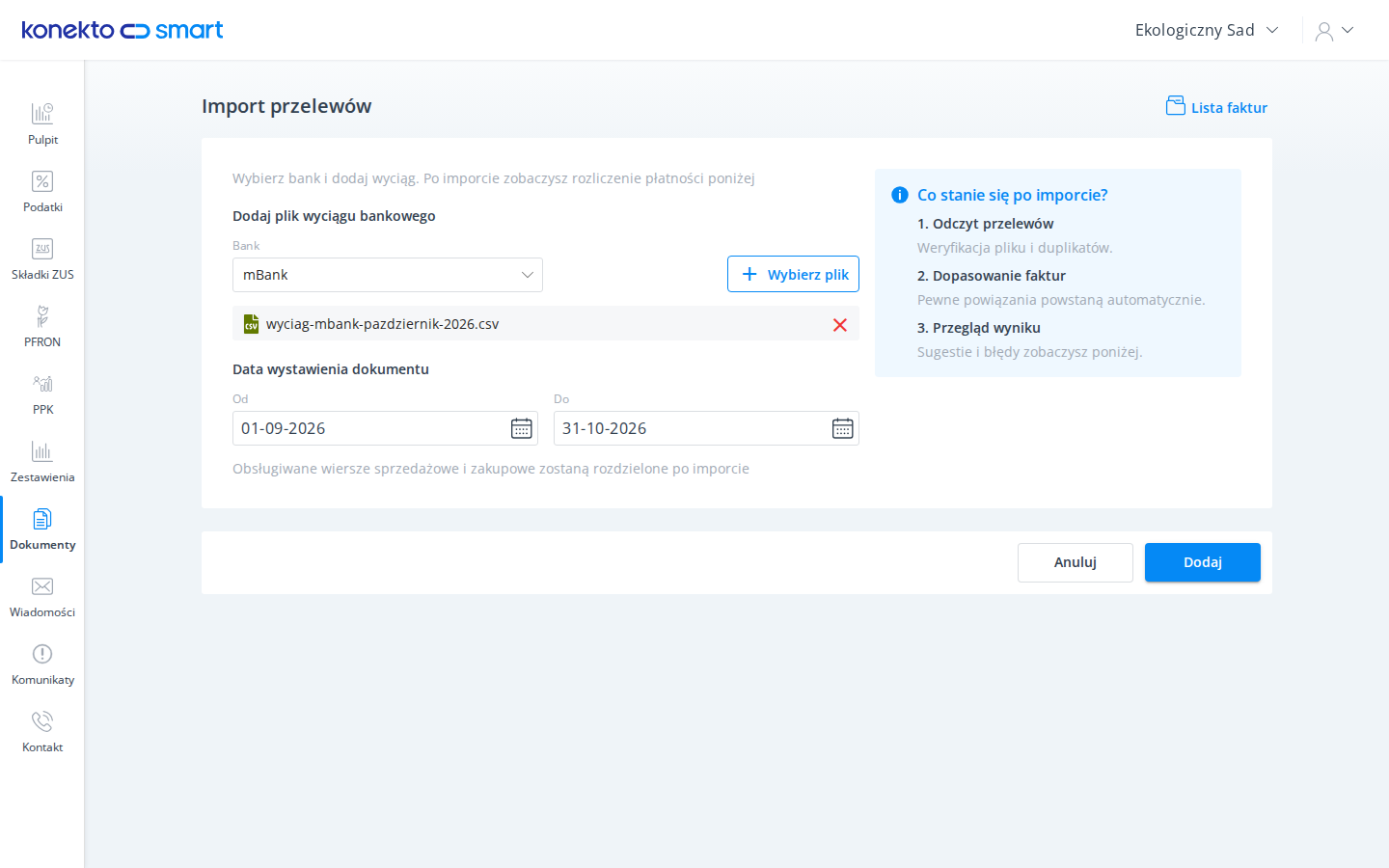
Krok 1. Wybierz bank i dodaj plik wyciągu
Na ekranie importu wybierz bank, z którego pochodzi wyciąg, i dodaj plik pobrany z bankowości internetowej (CSV lub MT940, do 10 MB). Pole Data wystawienia dokumentu określa, z jakiego okresu faktury będą brane pod uwagę przy dopasowaniu.
Krok 2. Sprawdź wynik dopasowania
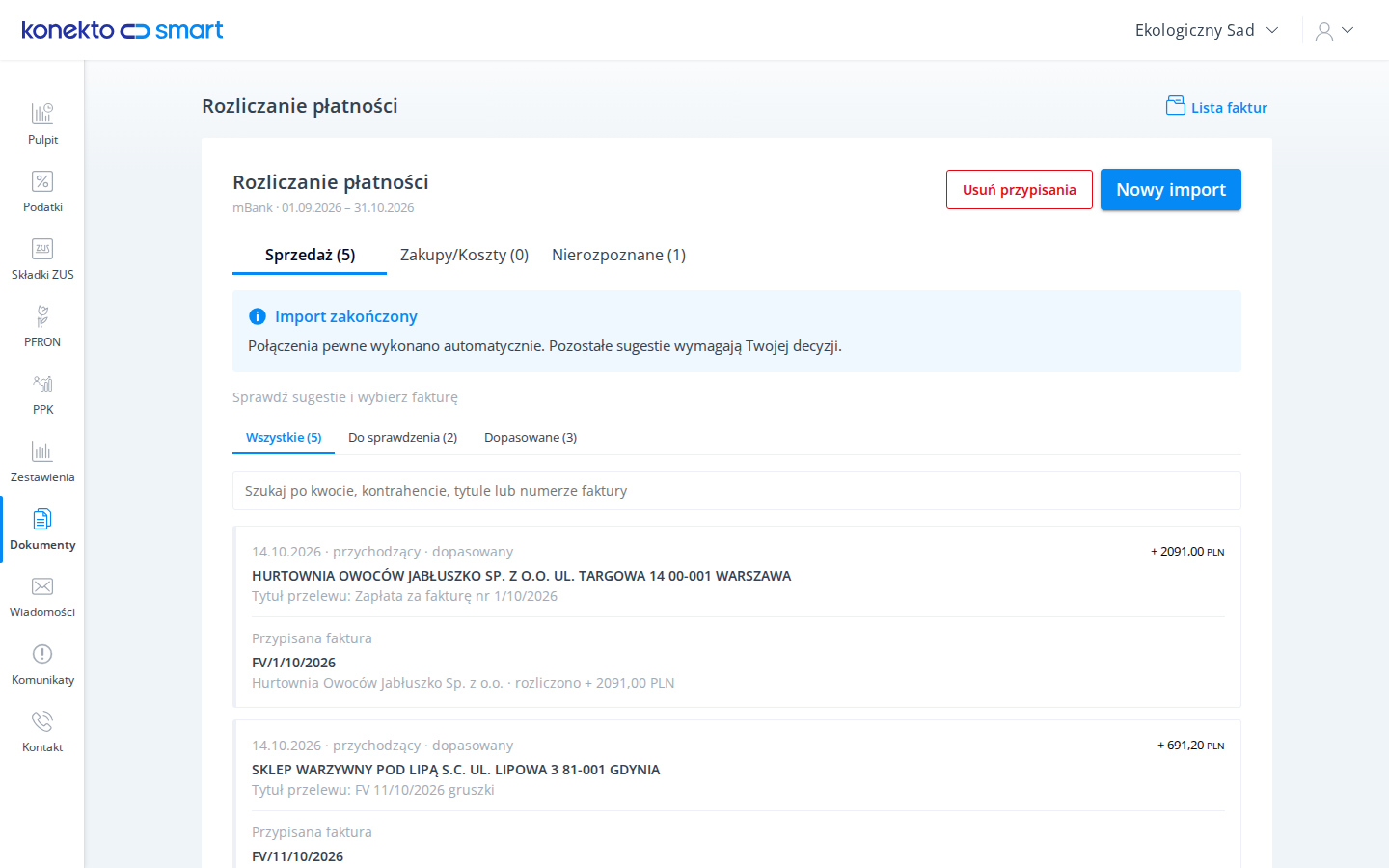
Po kliknięciu Dodaj przelewy trafiają do trzech zakładek: Sprzedaż, Zakupy/Koszty i Nierozpoznane. Pewne dopasowania – na przykład gdy tytuł przelewu zawiera numer faktury, a kwota się zgadza – są rozliczane automatycznie i od razu widać przy nich przypisaną fakturę.
Krok 3. Potwierdź sugestie
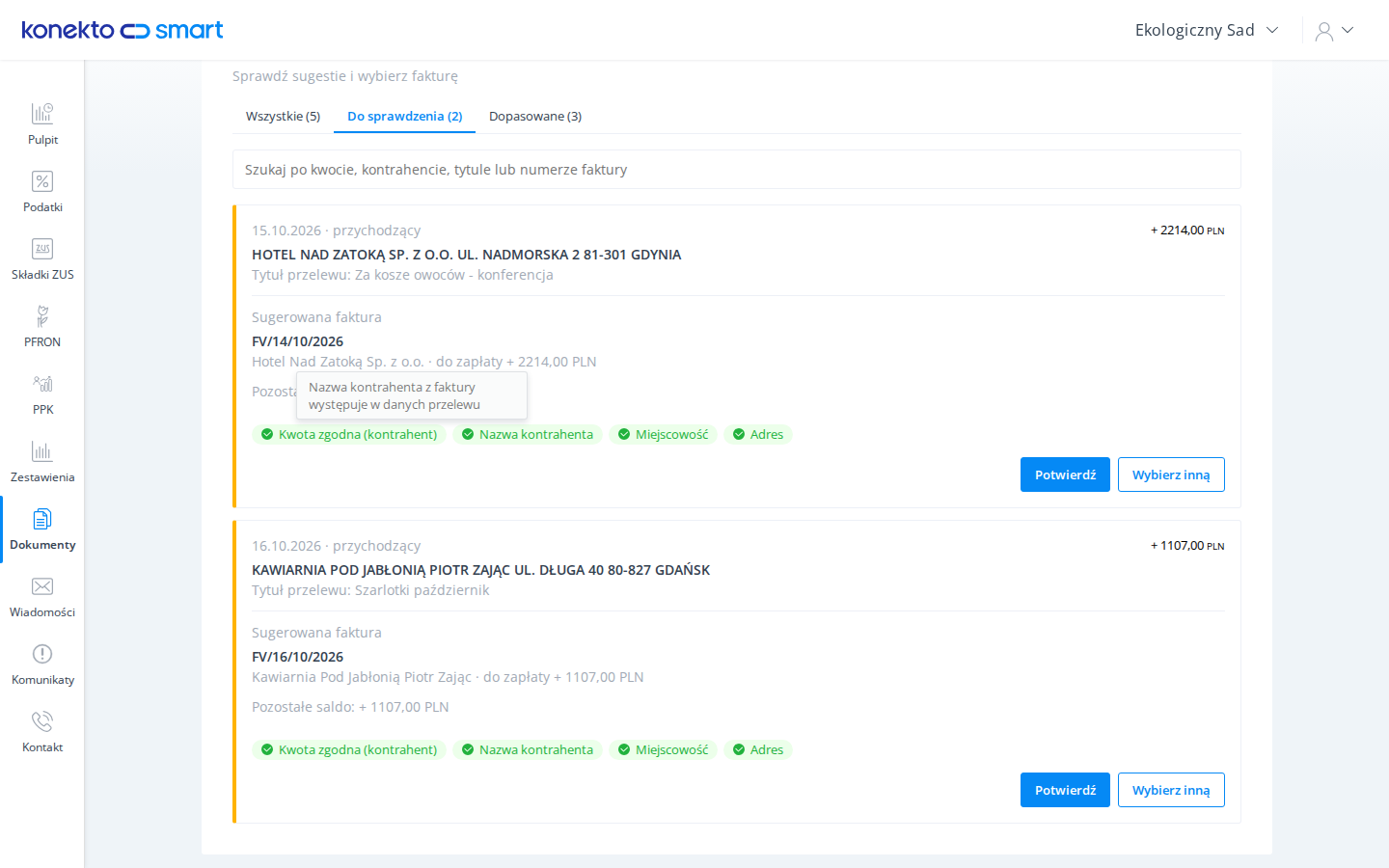
Płatności, przy których system nie ma pewności, czekają w zakładce Do sprawdzenia z sugerowaną fakturą. Zielone etykiety pokazują, po czym rozpoznano wpłatę: zgodną kwotę, nazwę kontrahenta, miejscowość czy adres. Po najechaniu na etykietę zobaczysz krótkie wyjaśnienie. Jeśli sugestia jest trafna, kliknij Potwierdź.
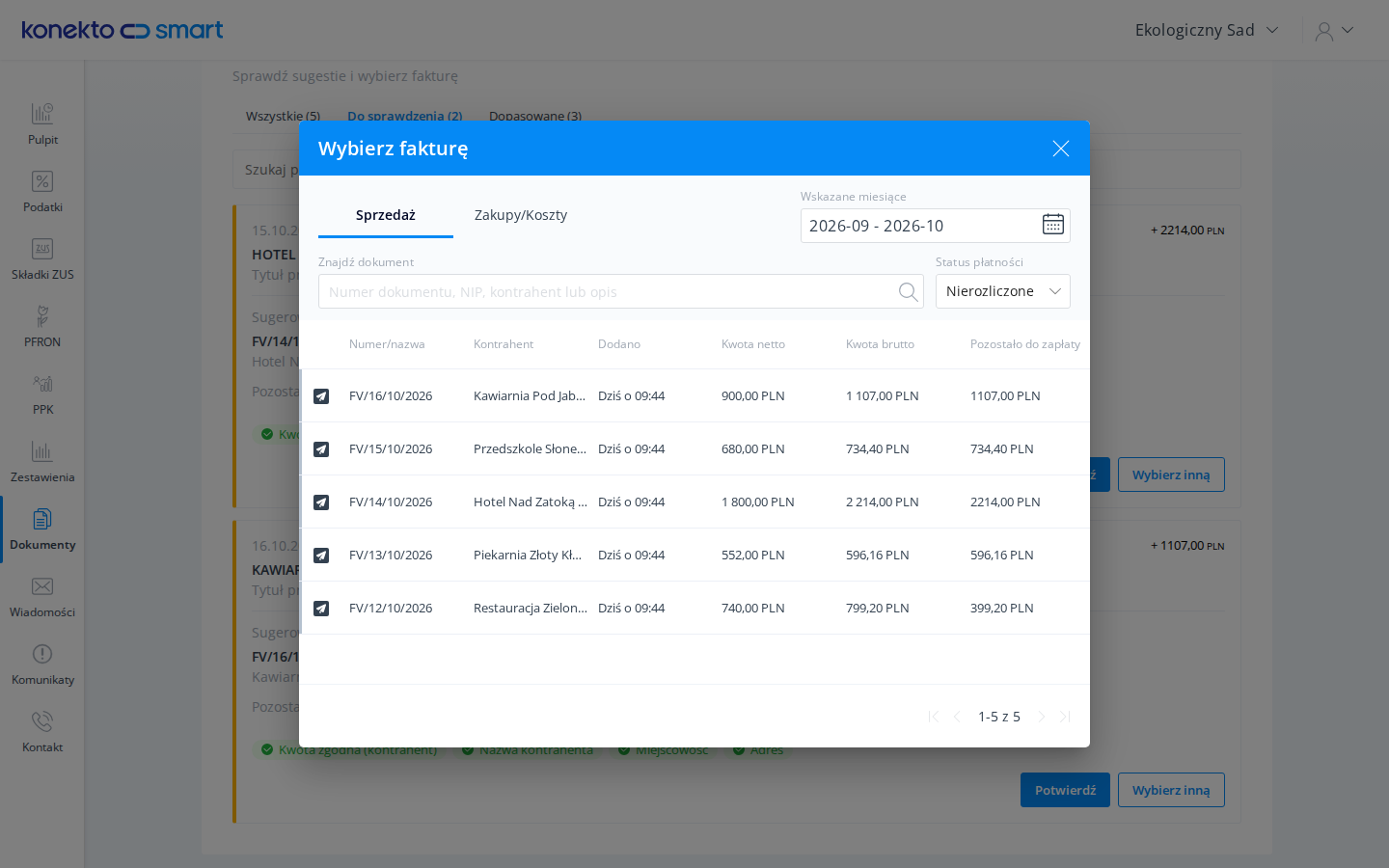
Nie ta faktura? Przycisk Wybierz inną otwiera listę nierozliczonych dokumentów z wyszukiwarką i filtrem okresu – wystarczy kliknąć właściwą pozycję.
Krok 4. Przelewy nierozpoznane
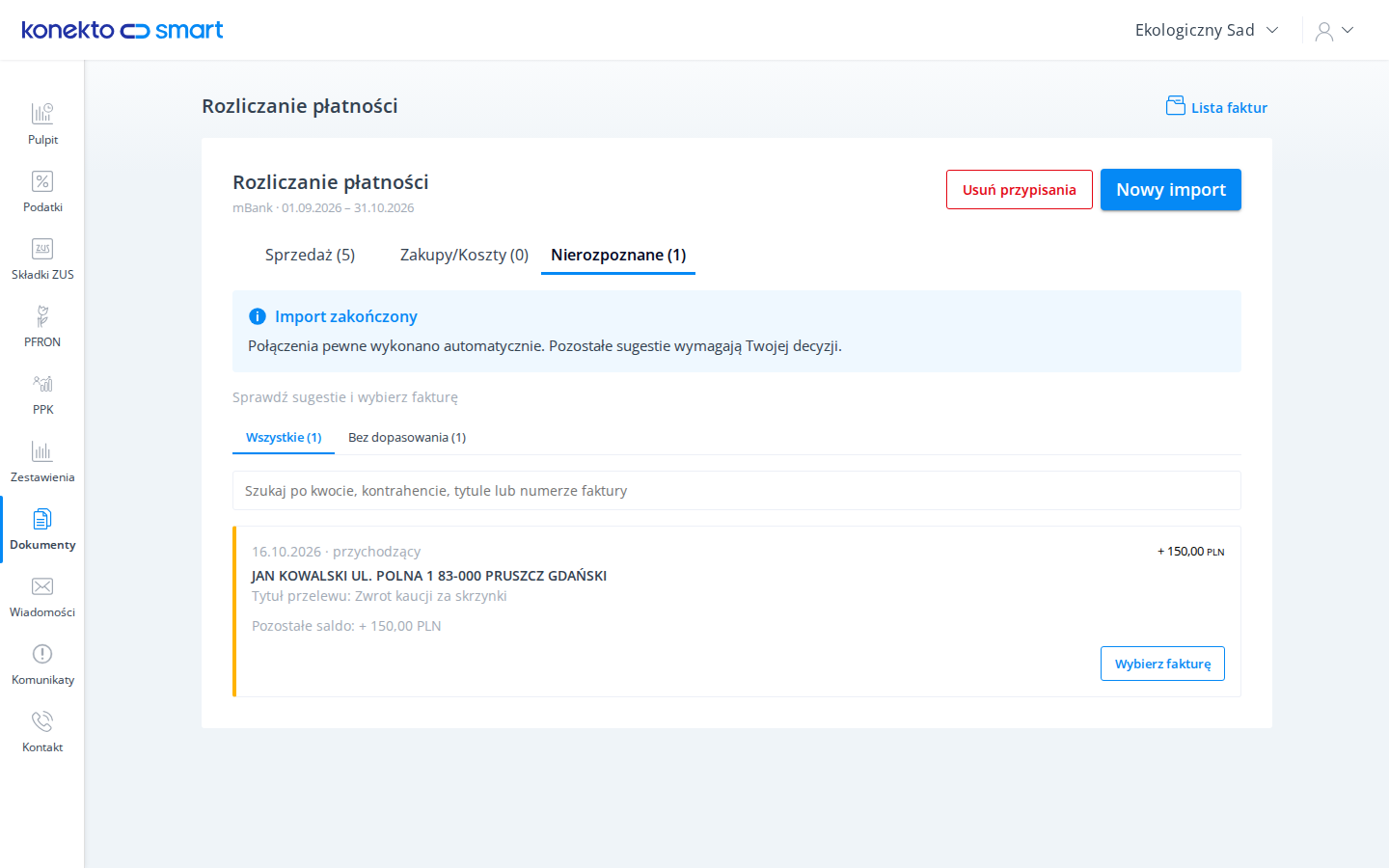
W zakładce Nierozpoznane zostają przelewy, do których nie pasuje żadna faktura – na przykład zwrot kaucji. Możesz je pominąć albo przypisać ręcznie przyciskiem Wybierz fakturę.
Gotowe – rozliczenia od razu na liście faktur
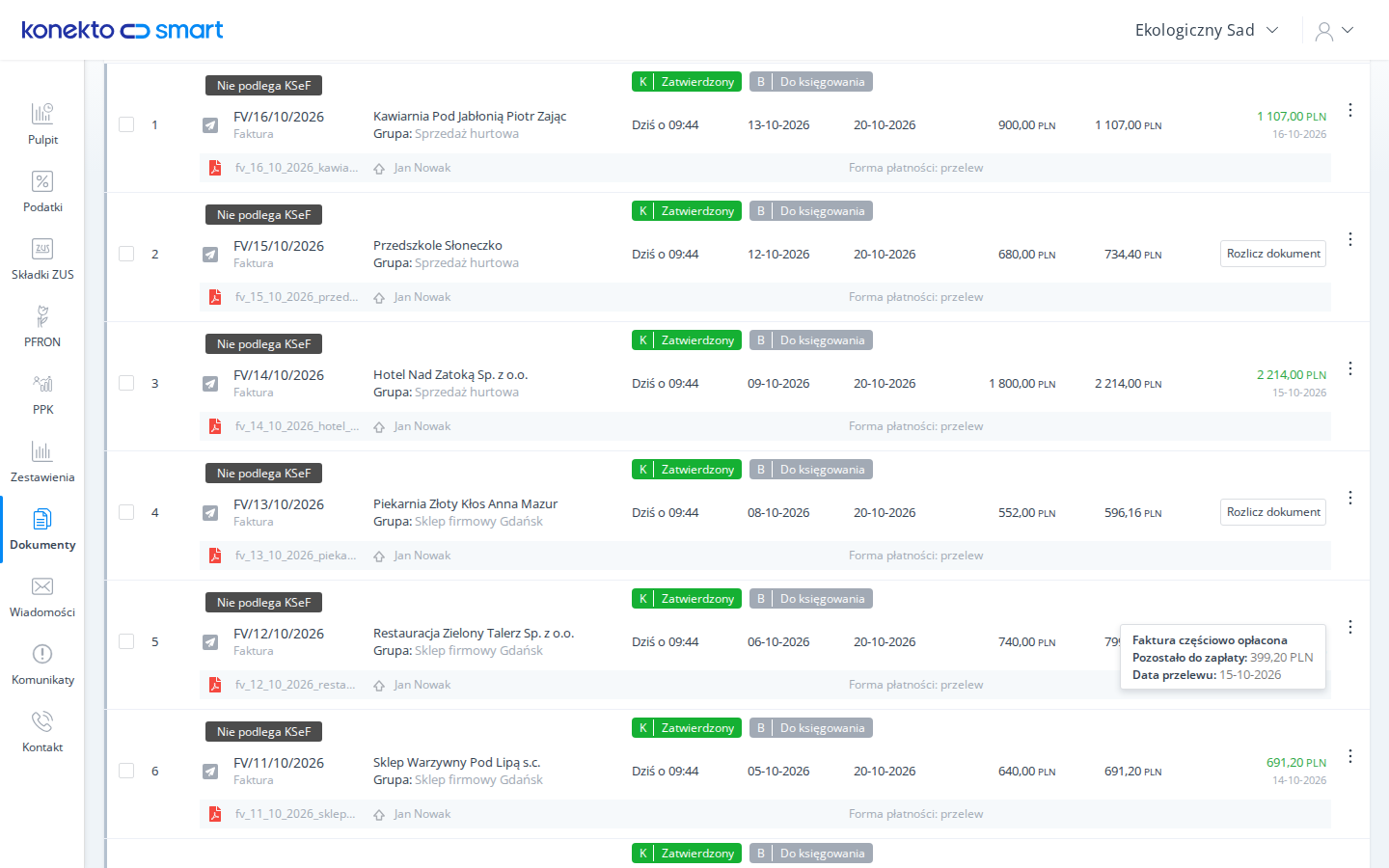
Rozliczone płatności widać w kolumnie Rozliczenie płatności na liście dokumentów: kwotę na zielono i datę przelewu. Przy fakturach opłaconych częściowo kwota jest pomarańczowa, a po najechaniu na nią widać, ile jeszcze zostało do zapłaty. Gdy coś pójdzie nie tak, przycisk Usuń przypisania cofa cały import.
Import przelewów dla faktur biura rachunkowego
Z tego samego mechanizmu może teraz korzystać biuro rachunkowe – dla faktur, które samo wystawia klientom, na przykład za usługi księgowe. Import otworzysz w Zestawieniach ikoną importu przelewów obok przycisku Zatwierdzanie danych. Wpłaty klientów są dopasowywane do faktur biura, a w pełni opłacone faktury są oznaczane jako zapłacone również u klienta.
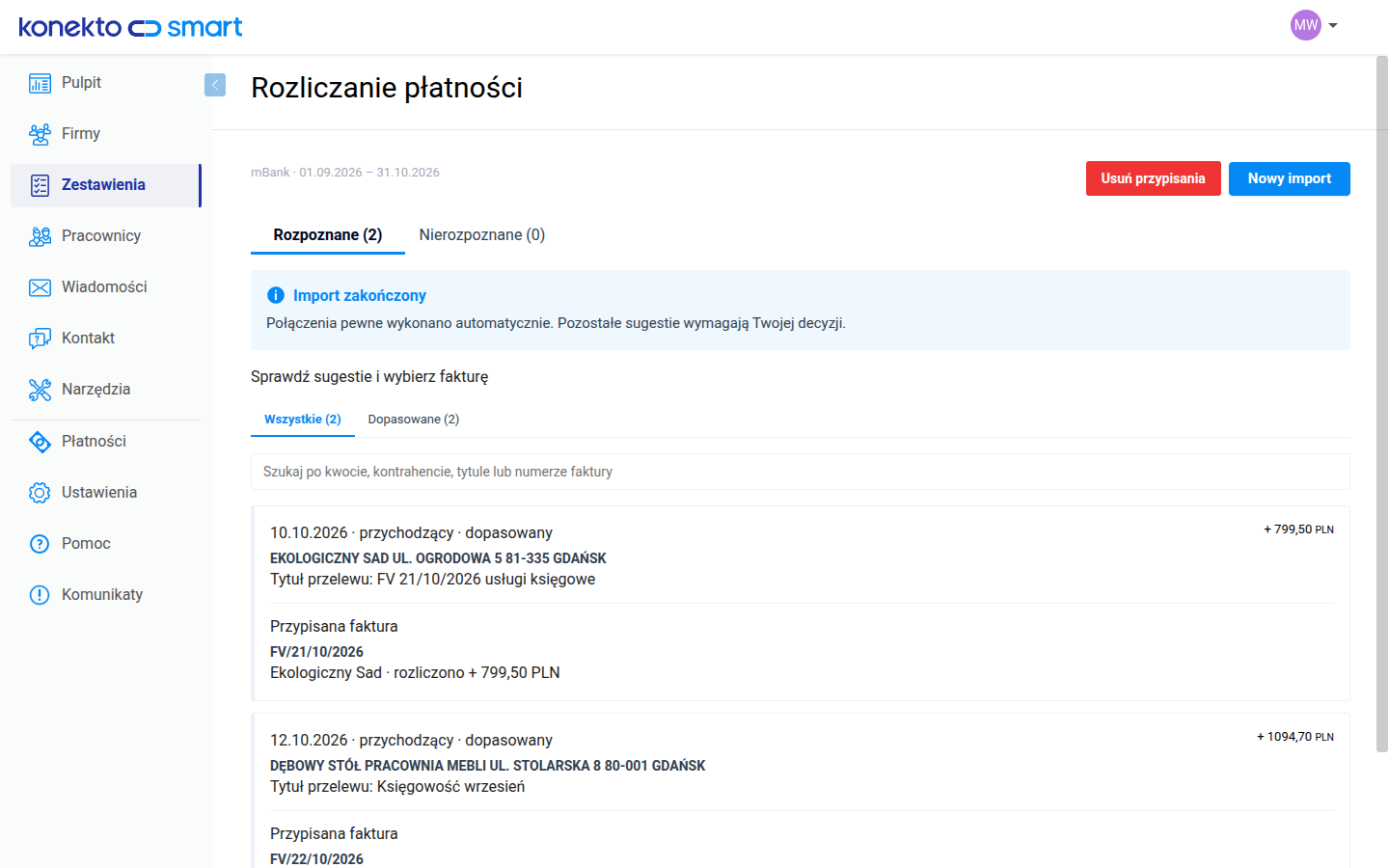
Funkcja wymaga, żeby biuro miało w KonektoSmart własną firmę z tym samym numerem NIP co biuro.
Grupy firmowe – dokumenty sklepów, oddziałów i projektów
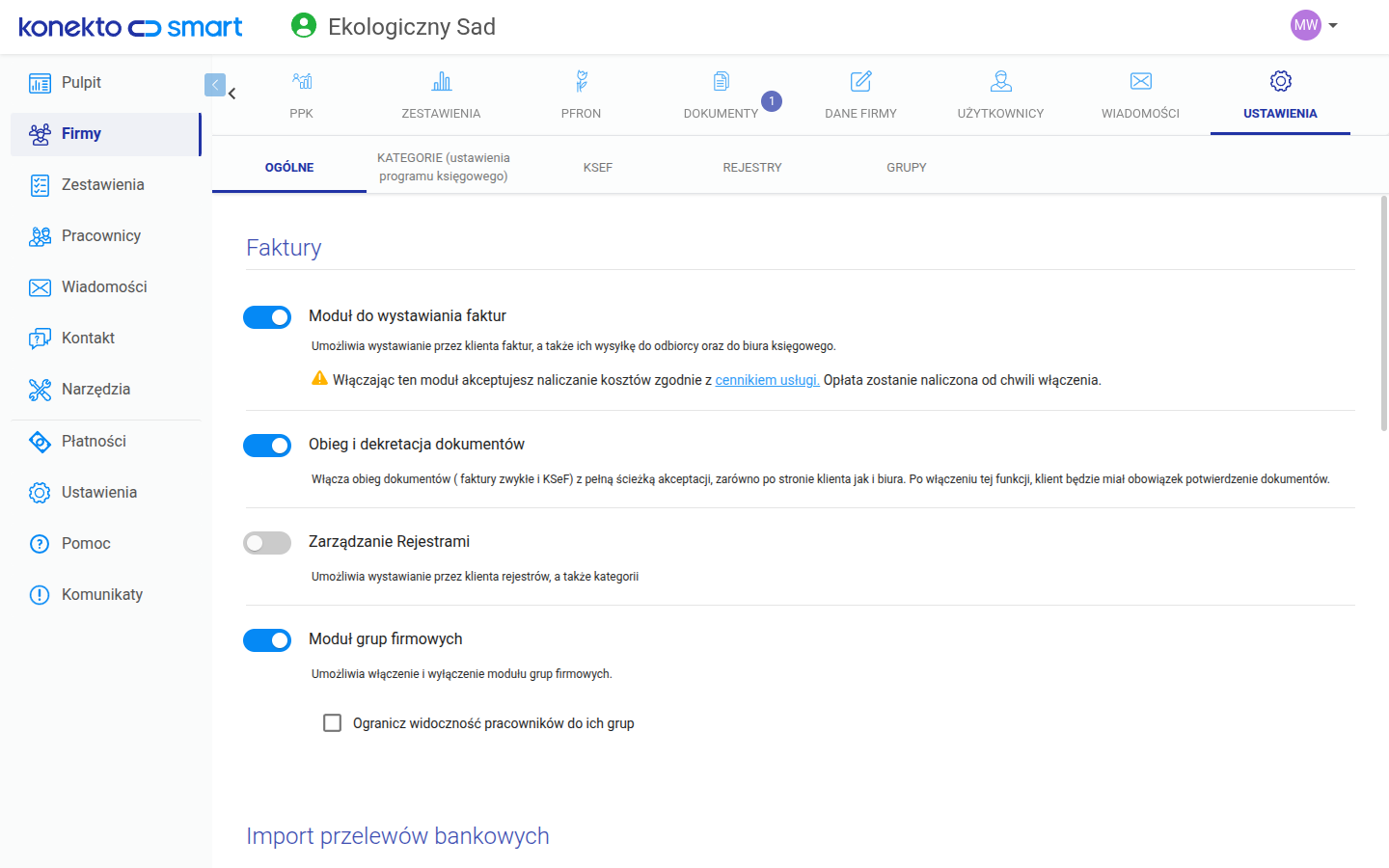
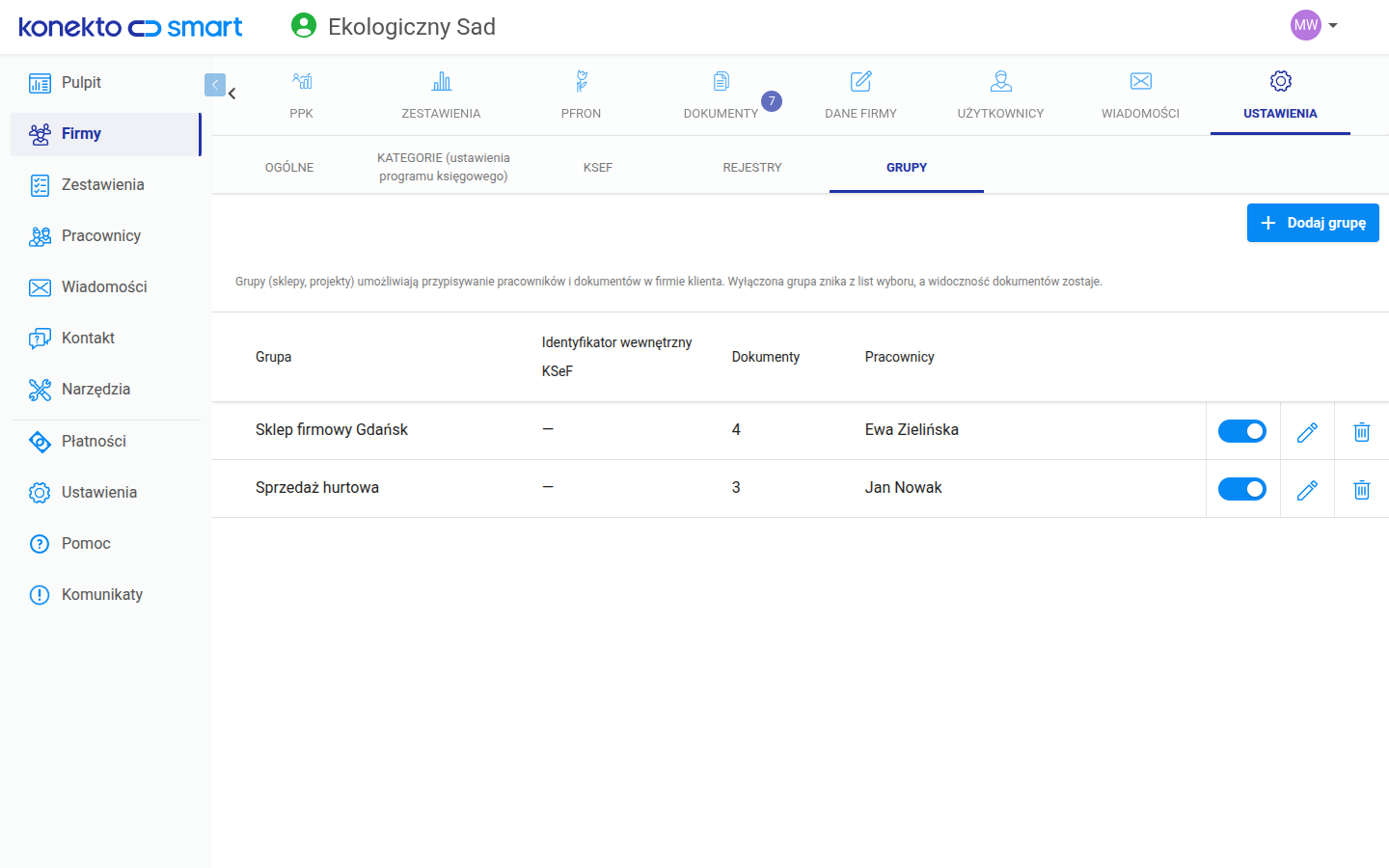
Firmy, które mają kilka sklepów, oddziałów albo prowadzą odrębne projekty, mogą teraz dzielić dokumenty na grupy. Biuro włącza Moduł grup firmowych w ustawieniach firmy – pojedynczo albo zbiorczo dla wielu firm na liście. Opcja Ogranicz widoczność pracowników do ich grup sprawia, że pracownik klienta widzi tylko dokumenty swoich grup.
Grupy tworzy się w nowej zakładce Grupy. Od razu można do nich przypisać pracowników firmy – zmiany zapisują się dopiero po kliknięciu Dodaj albo Zapisz.
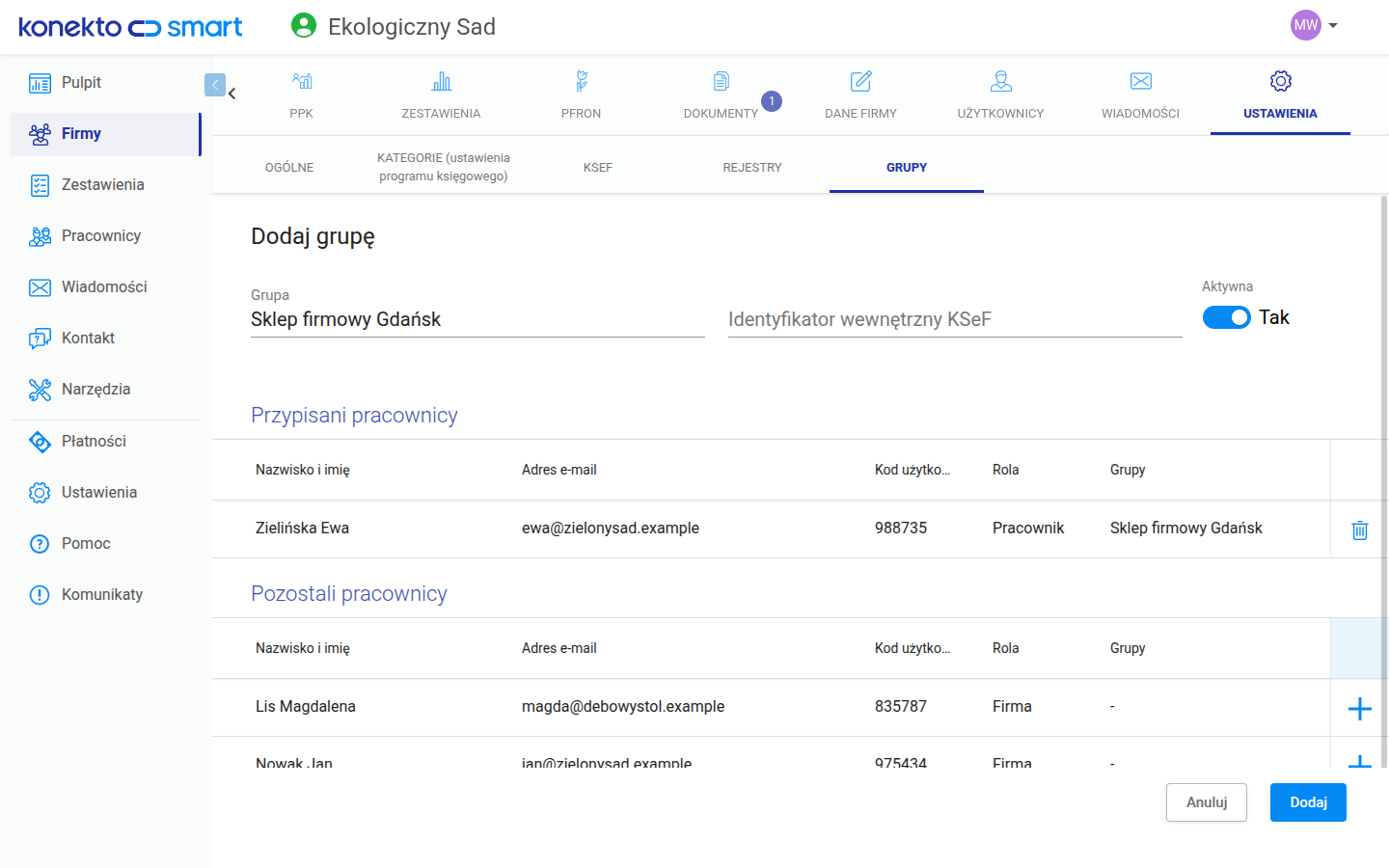
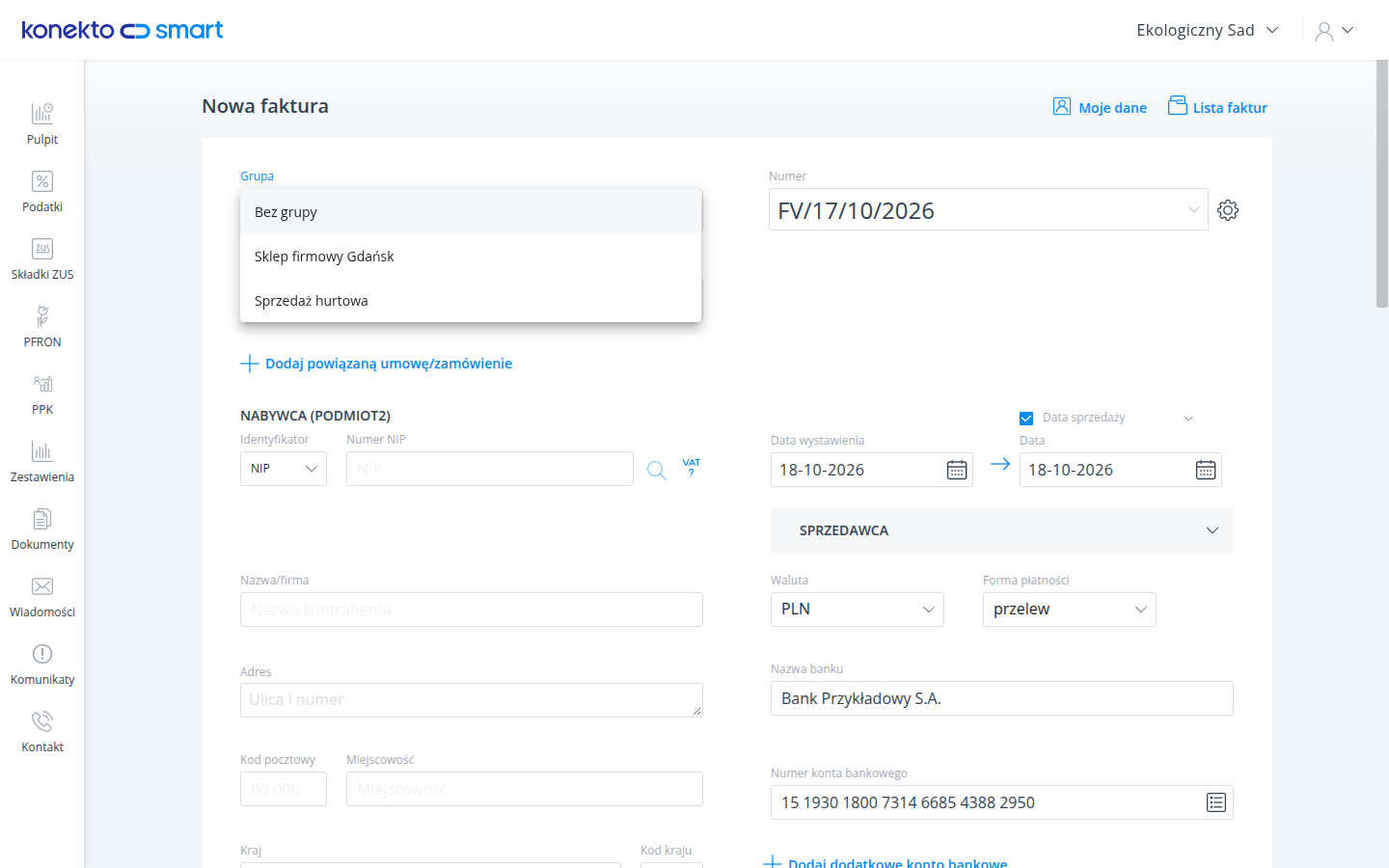
Grupę wybiera się przy dodawaniu dokumentu z pliku, przy wystawianiu faktury (pole Grupa na górze formularza) i przy fakturach cyklicznych. Kilka dokumentów naraz przypiszesz z paska akcji zbiorczych.
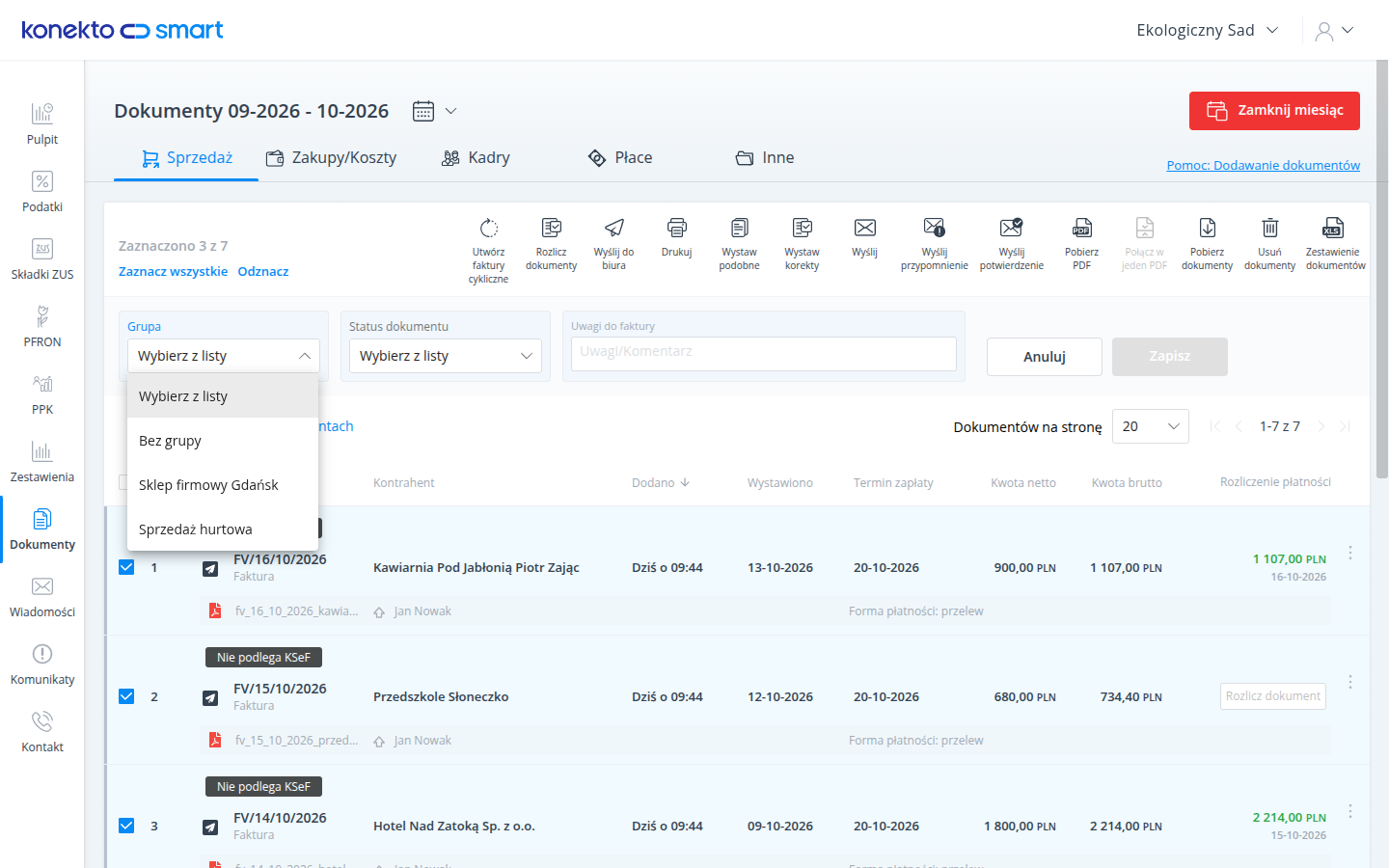
Na liście dokumentów przy kontrahencie widać nazwę grupy, a filtr Grupa pozwala pokazać dokumenty jednej grupy albo te Bez grupy. Grupy działają w sprzedaży, zakupach, kadrach, płacach i dokumentach innych – zarówno w panelu klienta, jak i w panelu biura.
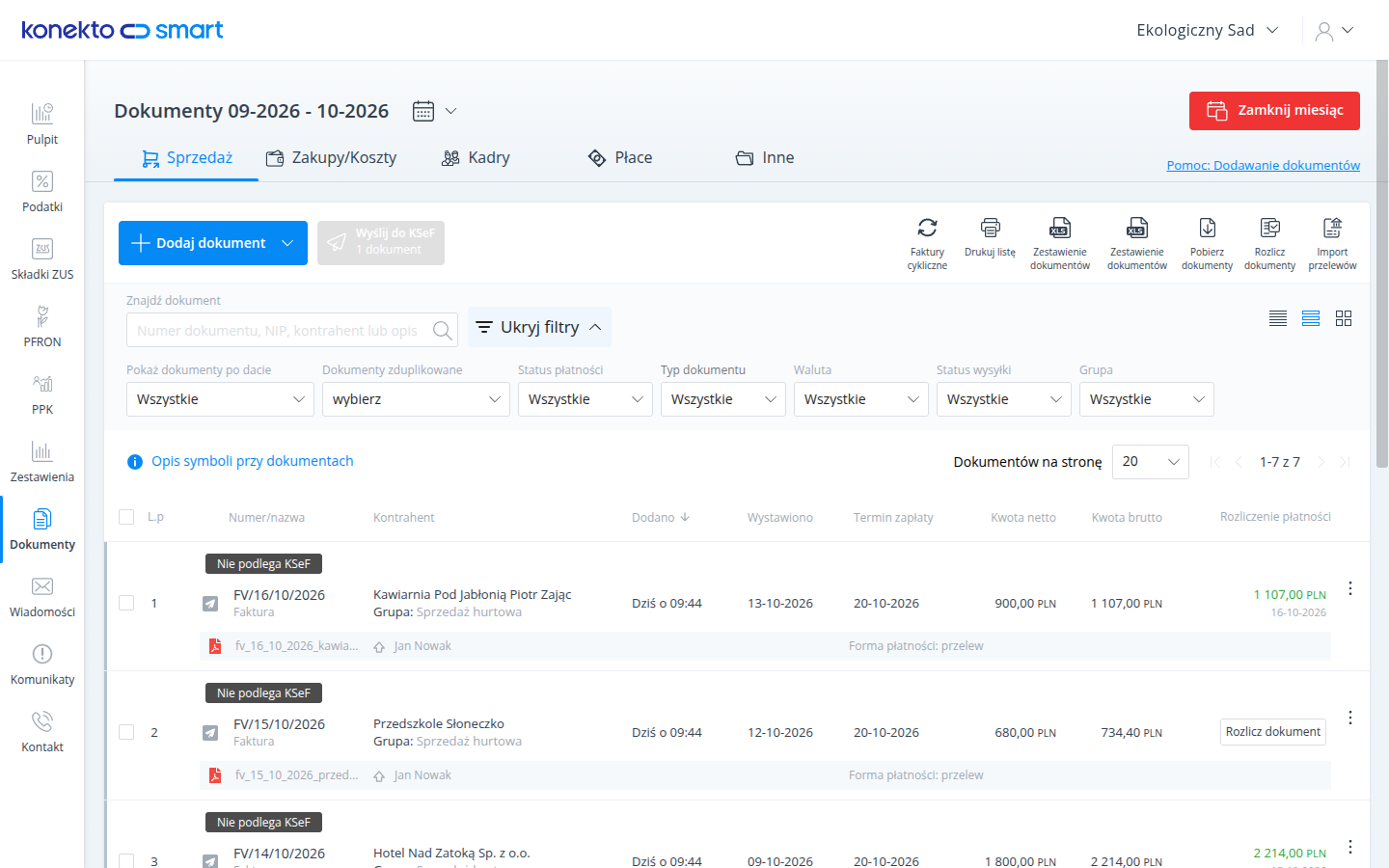
Zamykanie miesiąca dla wielu firm naraz
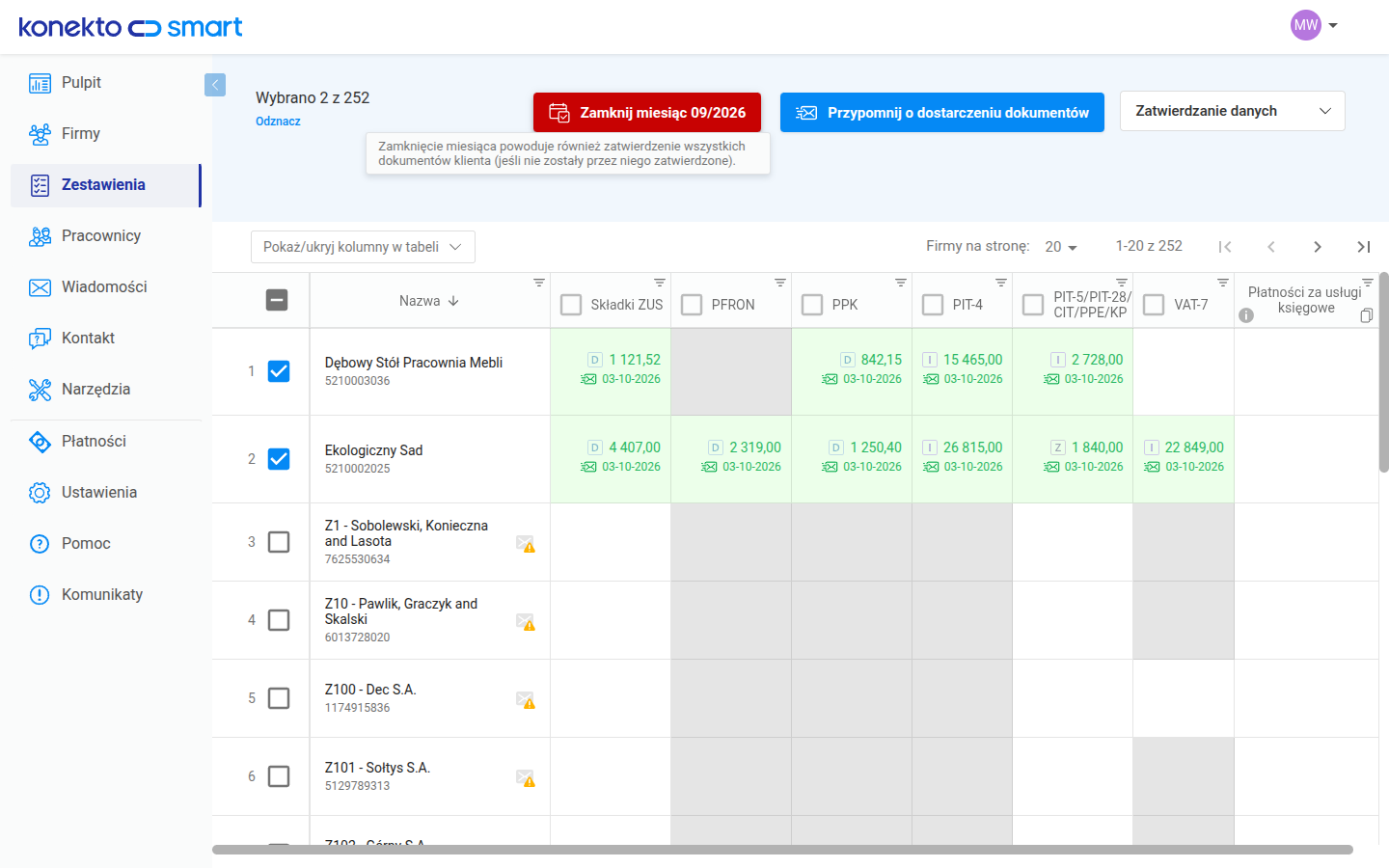
W Zestawieniach biura wystarczy zaznaczyć firmy i kliknąć czerwony przycisk Zamknij miesiąc – bez otwierania każdej firmy z osobna. Przycisk pojawia się, gdy wśród zaznaczonych firm jest co najmniej jedna z otwartym miesiącem. Zamknięcie miesiąca zatwierdza też dokumenty klienta, których klient sam jeszcze nie zatwierdził – przypomina o tym podpowiedź przy przycisku.
Filtry dokumentów w jednym okienku
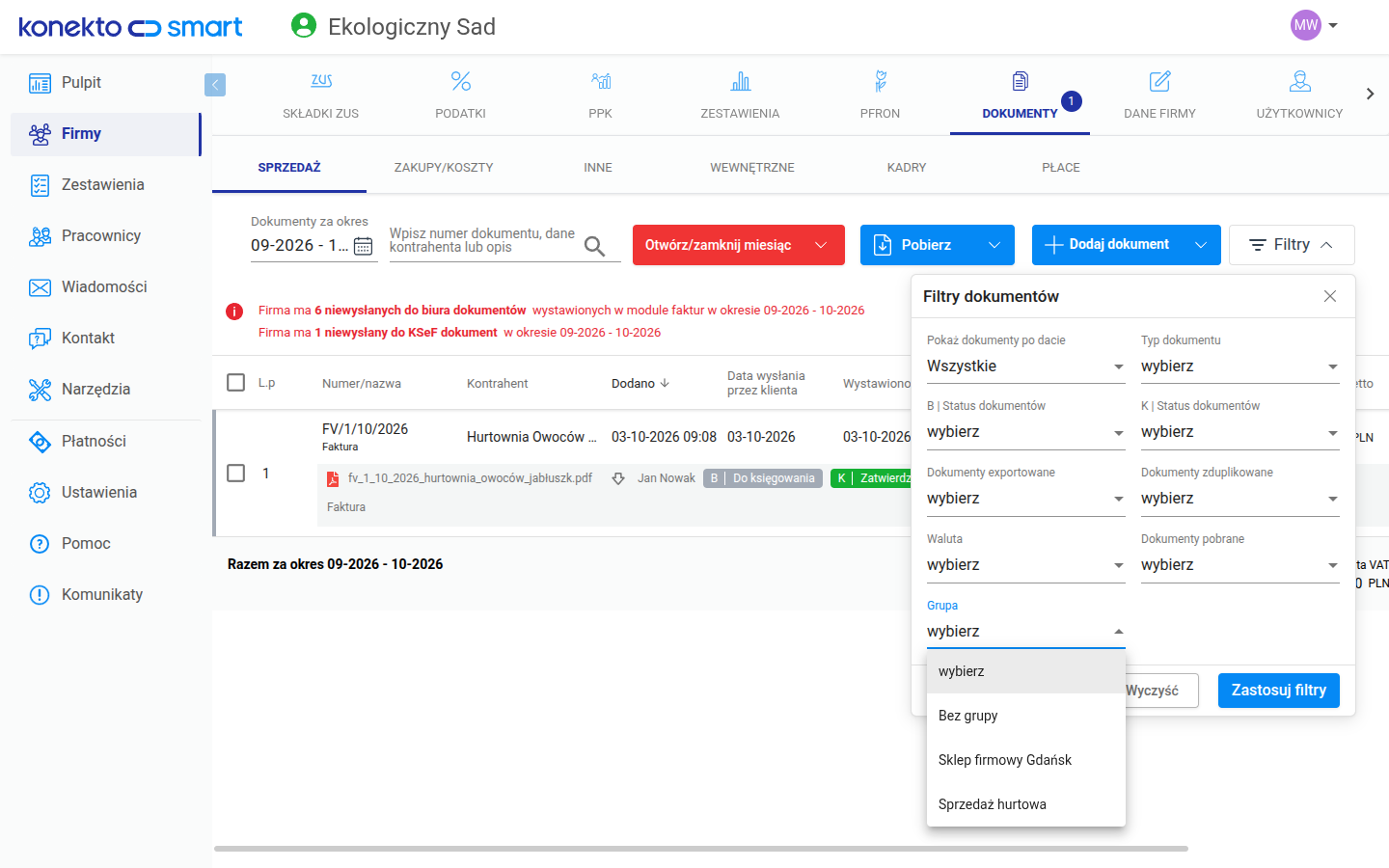
W panelu biura filtry listy dokumentów przeniosły się do okienka Filtry obok przycisków akcji. Zmiany działają dopiero po kliknięciu Zastosuj filtry, więc możesz ustawić kilka warunków naraz bez przeładowywania listy po każdym kliknięciu. Przycisk pokazuje liczbę aktywnych filtrów, a ustawienia filtrów listy firm są zapamiętywane.
Kategorie pozycji faktur i metoda kasowa
Kategorie dla pojedynczych pozycji. Przy digitalizacji faktury biuro może przypisać kategorię nie tylko całemu dokumentowi, ale też poszczególnym pozycjom albo sumom VAT. Kategorie zapisują się razem z formularzem, tak jak dekretacja.
Metoda kasowa VAT. Formularz dokumentu pokazuje, czy faktura jest rozliczana metodą kasową, a biuro może to oznaczenie uzupełnić. Listę zakupów można filtrować po metodzie kasowej i po faktycznej dacie zapłaty.
Mniejsze usprawnienia i poprawki
- Tylko zaznaczone rozliczenia w e-mailu. Wysyłka zbiorcza z Zestawień obejmuje wyłącznie zaznaczone podatki. Wcześniej wiadomość mogła zawierać wszystkie podatki z miesiąca, także te już wysłane.
- Poprawne adresy e-mail na fakturach. Adres nabywcy (a na fakturach VAT RR – sprzedawcy) jest sprawdzany przy zapisie, więc literówki w rodzaju podwójnej kropki w domenie wychodzą od razu, a nie dopiero przy wysyłce. Można wpisać kilka adresów oddzielonych przecinkiem, średnikiem lub spacją.
- Czytelniejsze błędy wysyłki poczty. Gdy wiadomość nie dotrze, dziennik wysyłki pokazuje temat, adresatów i odpowiedź serwera pocztowego zamiast samego ogólnego komunikatu o błędzie.
- Zaufane urządzenie przy logowaniu dwuetapowym. Przeglądarka oznaczona jako zaufana pozostaje zaufana także po wylogowaniu i ponownym uruchomieniu – bez ponownego wpisywania kodu.
- Login i e-mail do korespondencji. Formularz użytkownika wyjaśnia różnicę między adresem do logowania a adresem, na który wysyłamy korespondencję.
- Więcej miejsca na nazwę towaru. W tabeli pozycji faktury kolumny z kwotami są węższe, dzięki czemu długie nazwy towarów i usług mieszczą się lepiej – także przy rabatach i korektach.
- Stałe kategorie pozycji na fakturach VAT RR. Edycja faktury VAT RR (dodanie, usunięcie lub zmiana kolejności pozycji) nie gubi już kategorii przypisanych do pozycji.
- Bezpieczeństwo. Wzmocniliśmy ochronę sesji użytkowników oraz importu plików XML i XLSX (KSeF, JPK, katalogi, kategorie).
Masz pytania do nowych funkcji? Napisz do nas z zakładki Kontakt w KonektoSmart.