Wrześniowe wydanie KonektoSmart to przede wszystkim rozliczenia PPK, faktury VAT RR i wygodniejsza wysyłka rozliczeń do klientów. Biuro rachunkowe może teraz wysłać podatki, ZUS, PFRON i PPK w jednej wiadomości, a klient od razu dostaje gotowy plik przelewów do banku.
Oto przegląd zmian, które trafiły do KonektoSmart we wrześniowym wydaniu.
PPK – nowy moduł rozliczeń
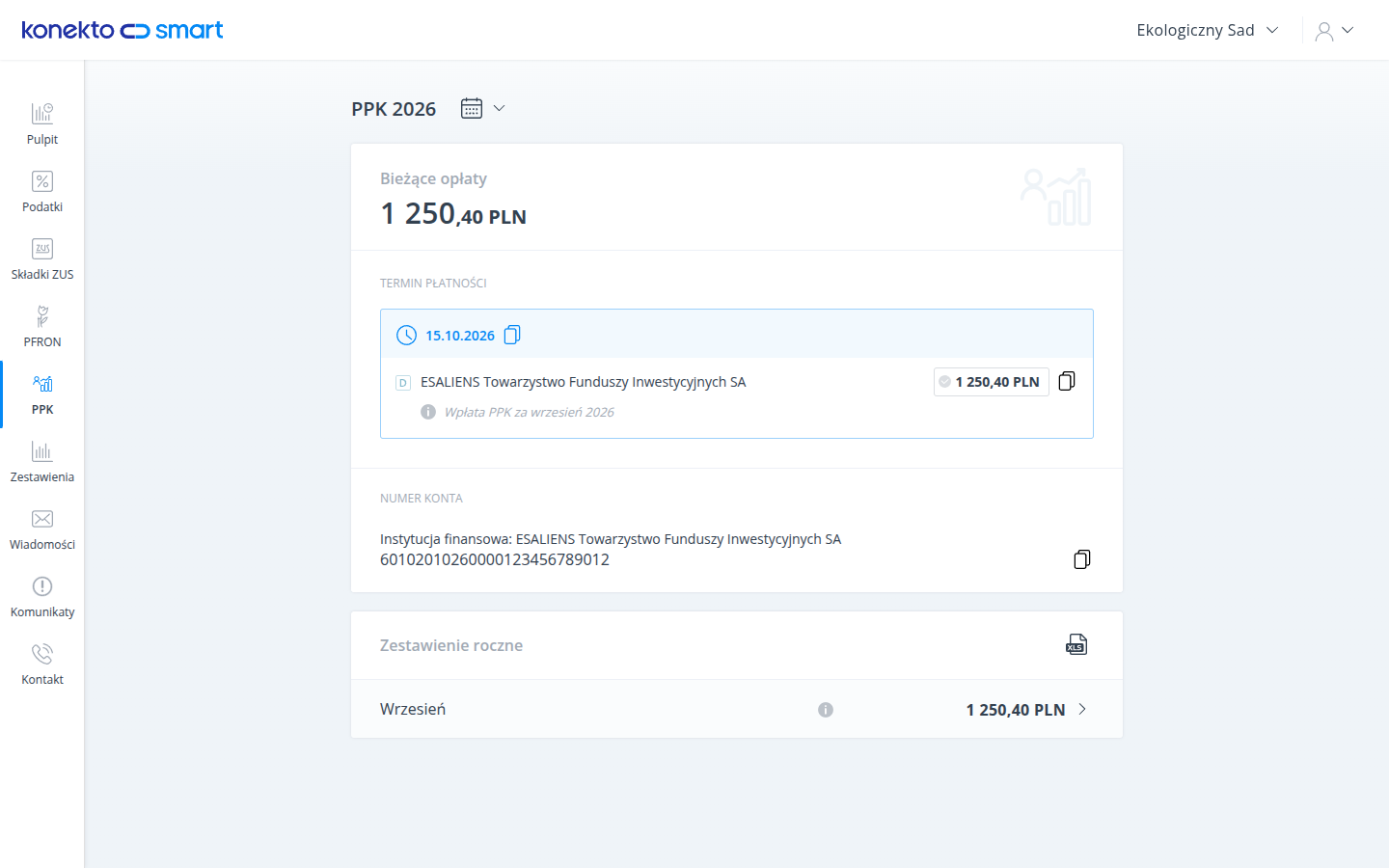
Do podatków, składek ZUS i PFRON dołączają wpłaty do Pracowniczych Planów Kapitałowych. Biuro włącza PPK w danych firmy, wybiera instytucję finansową z listy i podaje numer rachunku PPK. Od tej chwili w panelu firmy pojawia się zakładka PPK, w której biuro dodaje wpłaty – pojedynczo albo od razu do końca roku.
Klient widzi wpłatę PPK na pulpicie obok podatków i PFRON, razem z kwotą i terminem płatności.
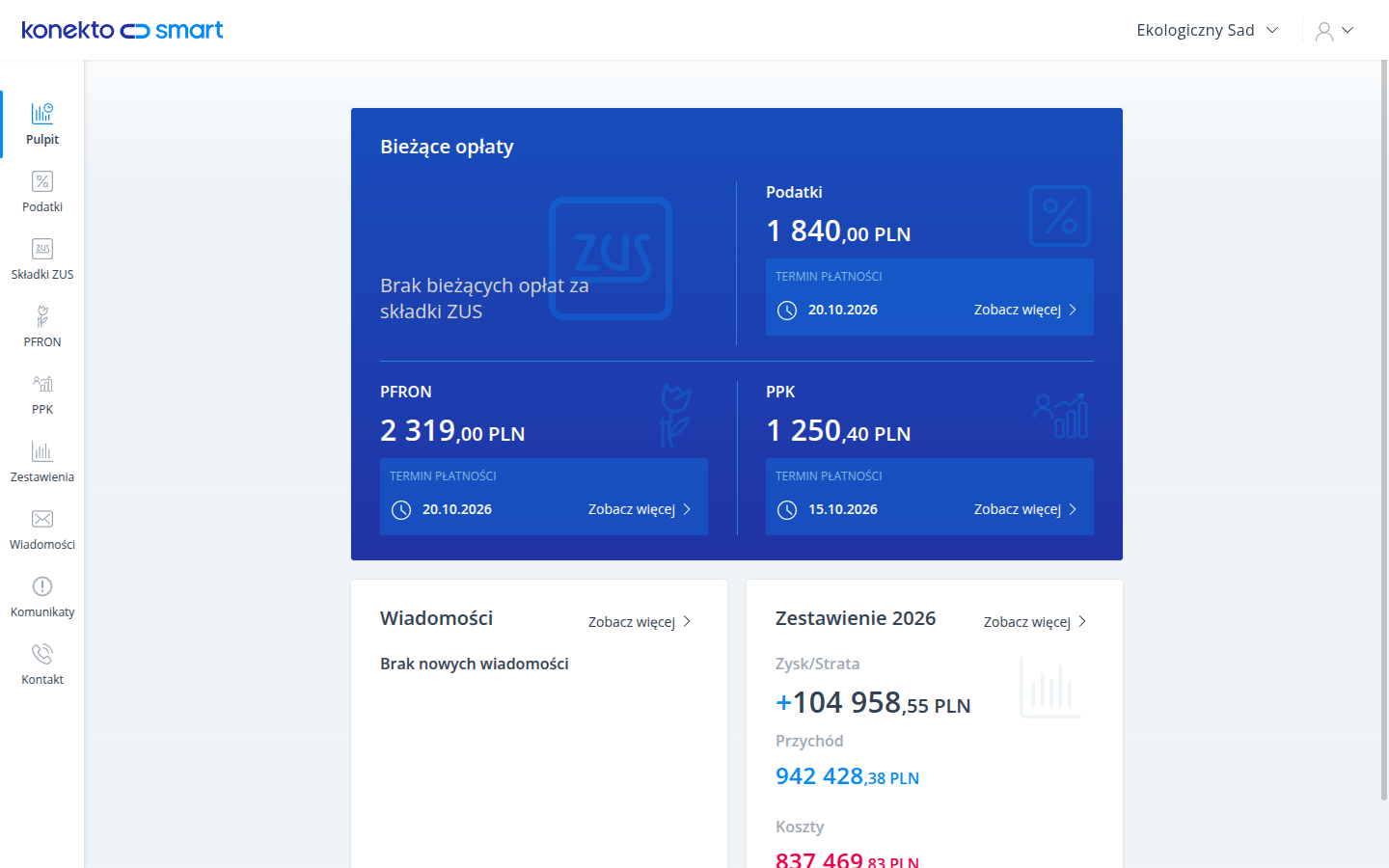
W menu klienta jest też nowa pozycja PPK z bieżącymi opłatami, numerem rachunku instytucji finansowej i zestawieniem rocznym. Kwotę i numer rachunku można skopiować jednym kliknięciem, a wpłatę oznaczyć jako zapłaconą.
Plik przelewów Elixir dla podatków, ZUS, PFRON i PPK
Na stronach miesięcznych Podatki, Składki ZUS, PFRON i PPK pojawił się przycisk Pobierz Elixir. Klient wybiera konto bankowe, z którego mają wyjść przelewy, i pobiera plik gotowy do zaimportowania w bankowości elektronicznej. Bez przepisywania kwot, tytułów i numerów rachunków.
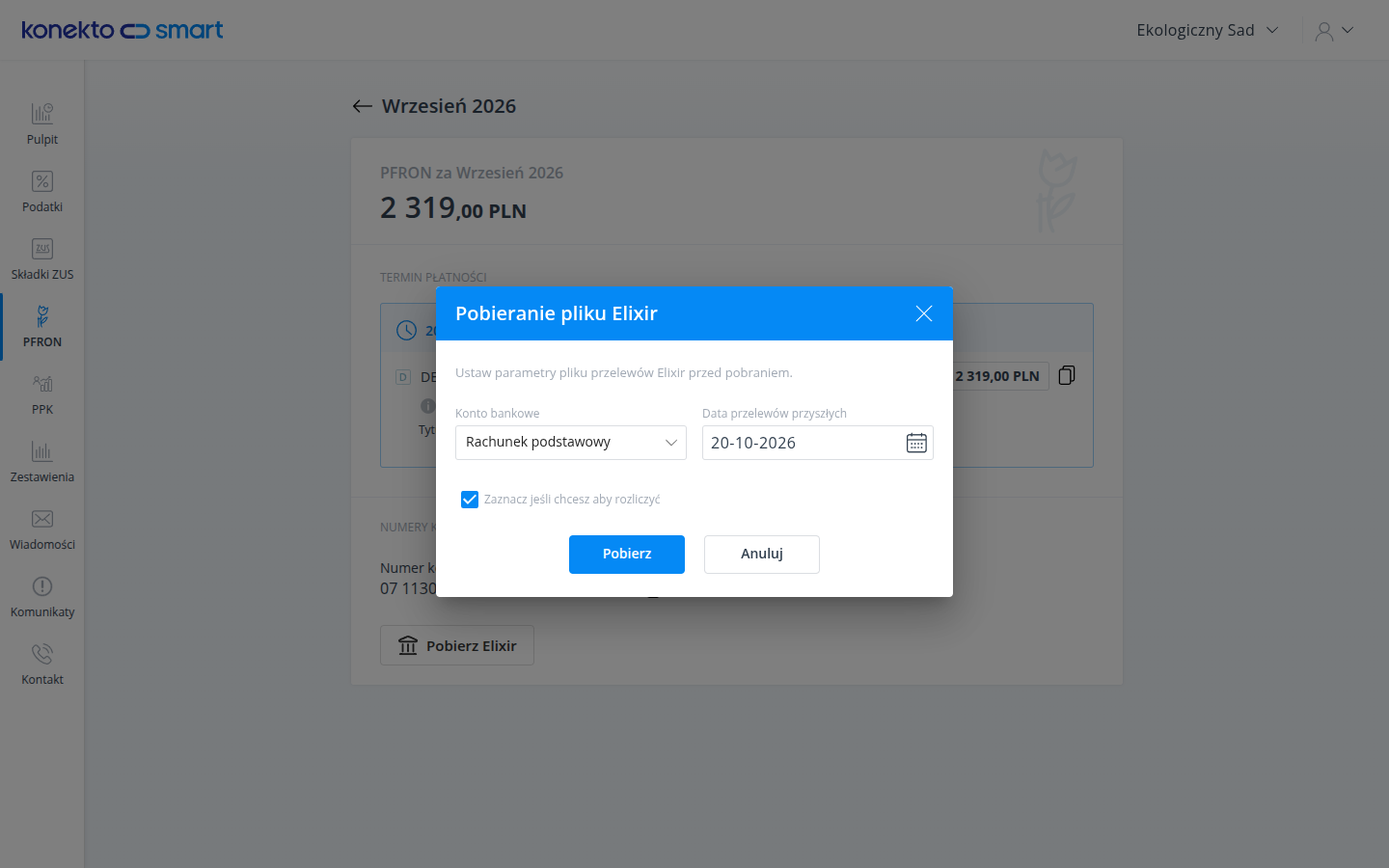
Zaznaczenie opcji Zaznacz jeśli chcesz aby rozliczyć od razu oznacza pobrane wpłaty jako zapłacone. Przycisk jest dostępny dla firm z włączonym modułem Import przelewów bankowych.
Wszystkie rozliczenia w jednej wiadomości e-mail
Do tej pory klient dostawał osobną wiadomość o podatkach, osobną o ZUS i osobną o PFRON. Teraz przy zatwierdzaniu danych w Zestawieniach biuro może zaznaczyć Wyślij wszystkie wybrane rozliczenia w jednej wiadomości e-mail. Klient otrzymuje jedno zestawienie zbiorcze za miesiąc: podatki, składki ZUS, PPK, PFRON oraz przychody i koszty.

Opcja Dołącz plik przelewów dodaje do wiadomości plik Elixir ze wszystkimi płatnościami z zestawienia. Jeśli wśród zaznaczonych firm są takie, które nie mają włączonego importu przelewów, system pokaże ich listę jeszcze przed wysyłką.
Kolumna PPK w zestawieniach biura
W tabeli zestawień można włączyć kolumnę PPK – w menu Pokaż/ukryj kolumny w tabeli. Wpłaty PPK zatwierdzasz i wysyłasz razem z pozostałymi danymi, a w menu Zatwierdzanie danych PPK jest domyślnie zaznaczone.

Faktury VAT RR
Firmy kupujące produkty rolne od rolników ryczałtowych mogą teraz wystawiać faktury VAT RR bezpośrednio w KonektoSmart. Na liście dokumentów przejdź do zakładki Zakupy/Koszty, wybierz Dodaj dokument i Z modułu faktur.
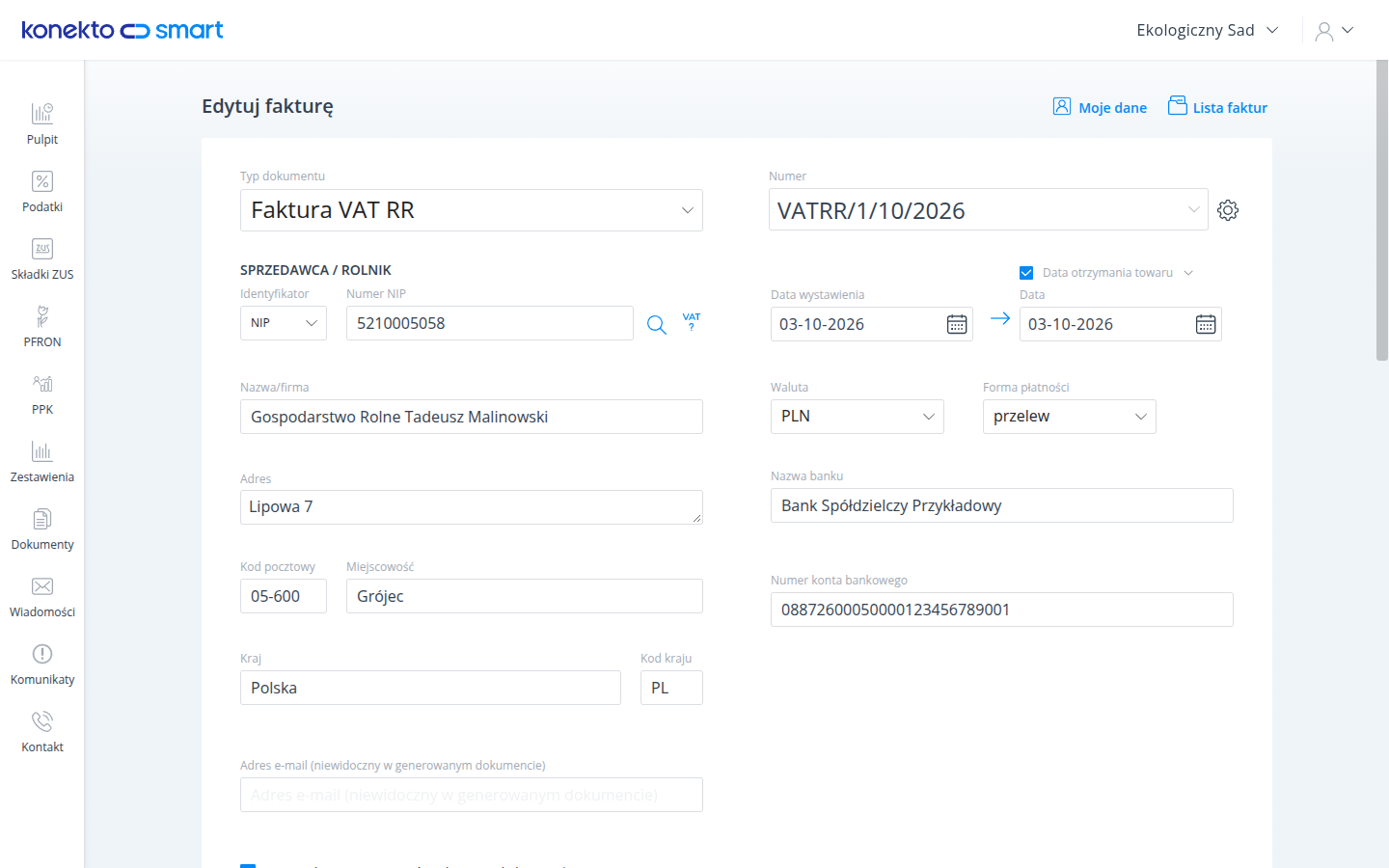
Formularz jest dopasowany do tego typu dokumentu:
- w miejscu nabywcy podajesz dane sprzedawcy – rolnika,
- pozycje mają kolumny Klasa lub jakość, Stawka ZZP i Kwota ZZP (zryczałtowany zwrot podatku),
- na fakturze znajduje się oświadczenie rolnika ryczałtowego,
- numeracja ma własny prefiks VATRR, a korekty – VATRRK.

Wystawiona faktura VAT RR pojawia się na liście zakupów. Można ją wysłać do biura, skorygować fakturą korygującą VAT RR i wysłać e-mailem, korzystając z osobnego szablonu wiadomości. W ustawieniach automatyzacji KSeF biuro może włączyć automatyczną wysyłkę faktur VAT RR.

Faktury cykliczne – wystawienie od razu i status uruchomienia
Faktury cykliczne dostały trzy usprawnienia:
- Wystaw fakturę od razu – jeśli automat startuje dzisiaj, w podsumowaniu kreatora możesz zdecydować, czy pierwsza faktura ma zostać wystawiona natychmiast po zapisaniu automatu,
- status ostatniego uruchomienia – na liście automatów widać, czy ostatnie wystawienie zakończyło się sukcesem, błędem, czy zostało pominięte,
- ostrzeżenie o duplikacie – gdy dla tej samej faktury źródłowej istnieje już automat, kreator poinformuje o tym na etapie sprawdzania gotowości.


Ostrzeżenie nie blokuje utworzenia automatu – pozwala tylko upewnić się, że w tym samym okresie nie powstaną dwie faktury dla tego samego kontrahenta.
Wysyłka poczty ze skrzynki Microsoft 365 lub Gmail
W Konfiguracji poczty – zarówno w ustawieniach biura, jak i firmy – są teraz cztery sposoby wysyłki: własny serwer poczty, Microsoft 365 (Outlook), Gmail (Google) oraz serwer KonektoSmart. Przy skrzynce Microsoft 365 lub Gmail nie wpisujesz żadnych haseł ani adresów serwerów: klikasz Połącz skrzynkę, logujesz się na swoje konto u dostawcy i zatwierdzasz zgodę.
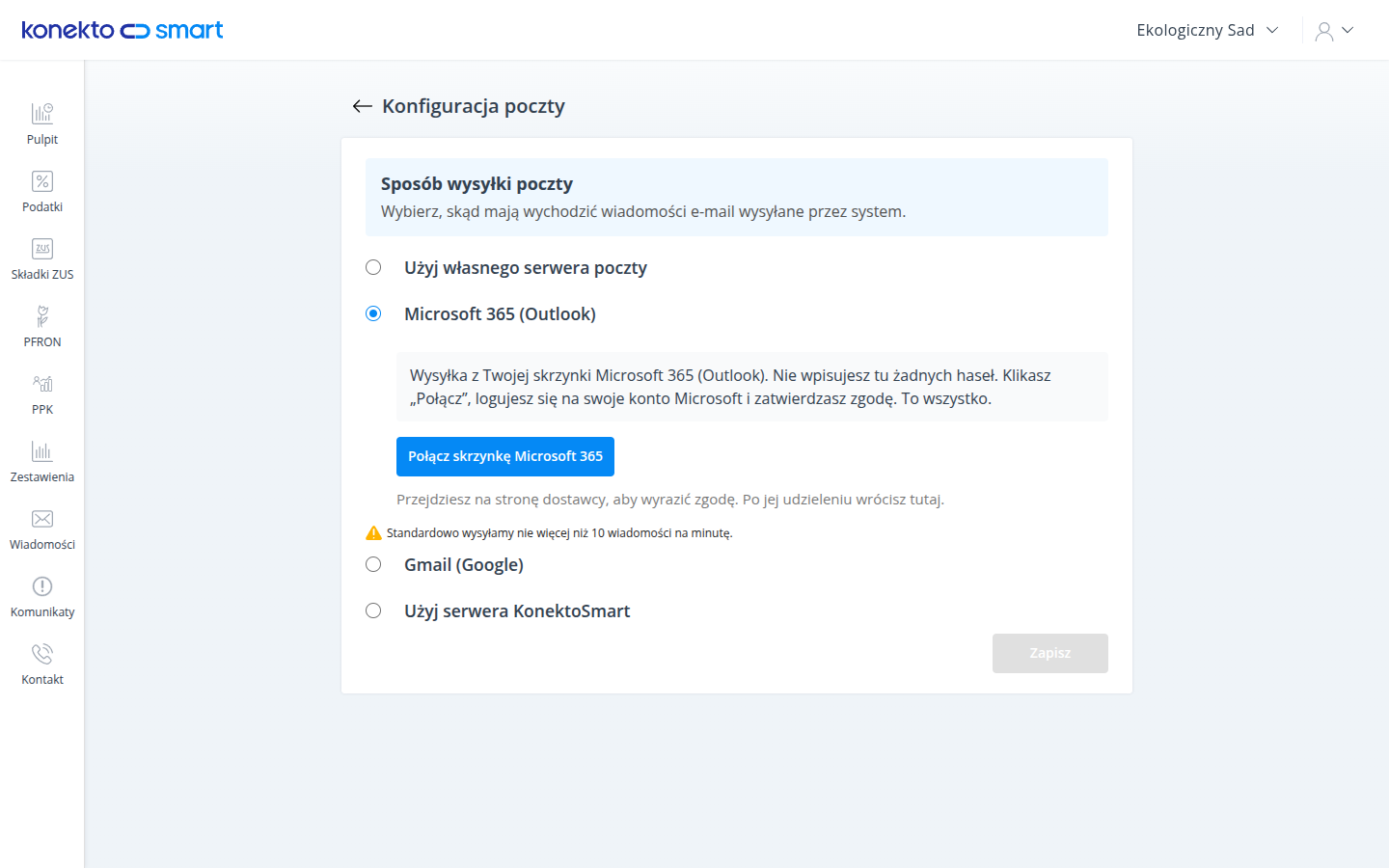
Biuro może dodatkowo zdecydować, że firmy będą wysyłać pocztę przez skrzynkę biura.
Uprawnienia dla każdego użytkownika firmy
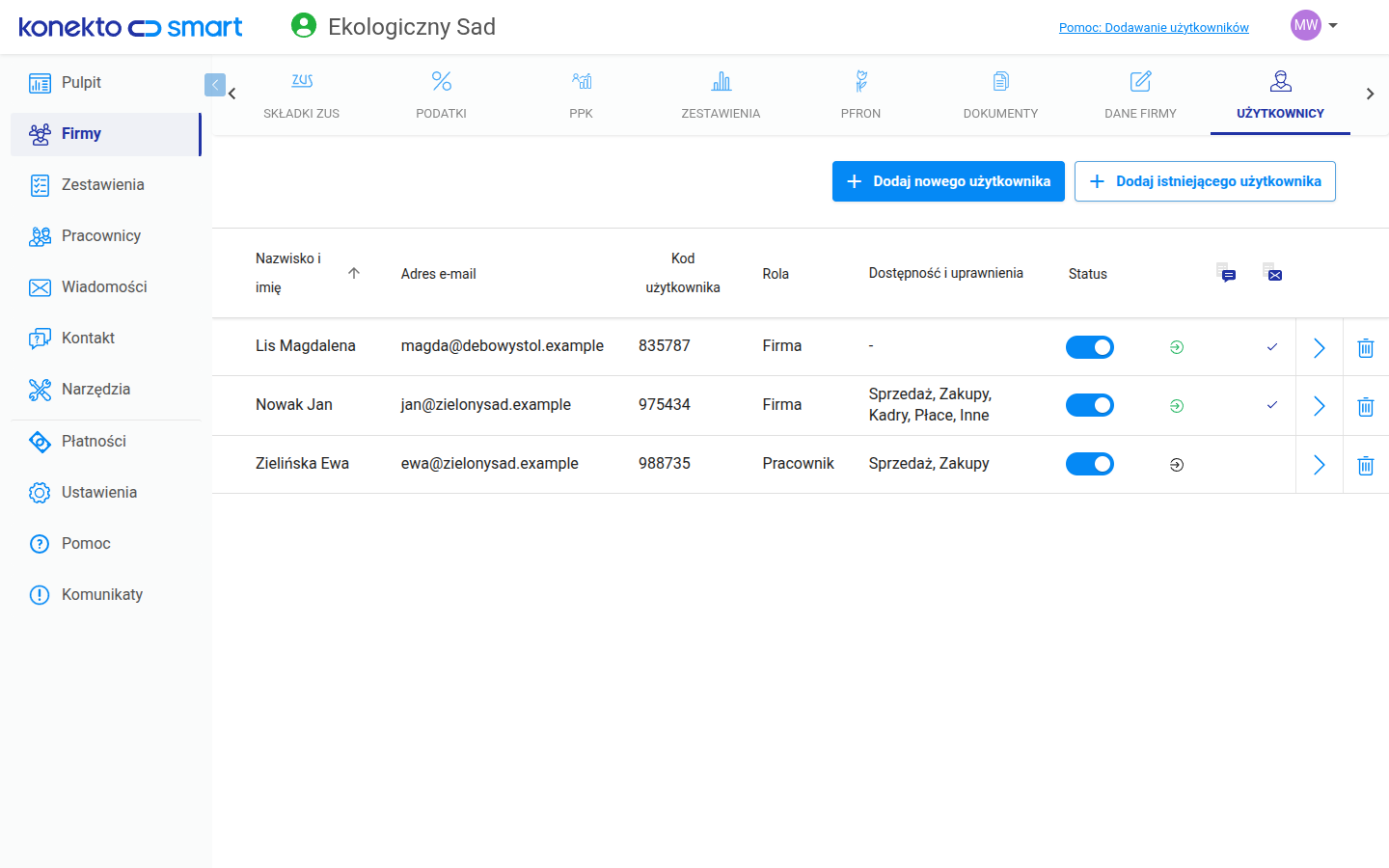
Sekcja Dostępność i uprawnienia w formularzu użytkownika firmy jest teraz dostępna dla każdej roli: Firma, Wspólnik i Pracownik. Biuro wskazuje, do których rodzajów dokumentów użytkownik ma dostęp: faktur sprzedażowych, faktur zakupowych, dokumentów kadrowych, płacowych i innych.

Nadane uprawnienia widać od razu na liście użytkowników, w nowej kolumnie Dostępność i uprawnienia.
Mniejsze usprawnienia w dokumentach
Kwota VAT w podsumowaniu listy. Podsumowanie Razem za okres pod listą dokumentów pokazuje teraz także łączną kwotę VAT – między kwotą netto a brutto.

Informacja o zatwierdzeniu przy wysyłce do biura. Jeśli firma korzysta z obiegu dokumentów, okno potwierdzenia wysyłki przypomina, że wysyłane dokumenty zostaną automatycznie zatwierdzone w imieniu użytkownika. W historii dokumentu zapisuje się, kto je zatwierdził.

Tylko zwykły tekst na fakturach. Pola faktury nie przyjmują znaczników HTML – system poprosi o poprawienie treści przed zapisaniem dokumentu.
Masz pytania do nowych funkcji? Napisz do nas z zakładki Kontakt w KonektoSmart.