- Kiedy firma NIE ma „twardego” przymusu KSeF (albo ma okres przejściowy)?
- Aktywacja KSeF w KonektoSmart dla firm (indywidualnie lub masowo)
- Tokeny i certyfikaty w KSeF 2.0 – po co i kiedy biuro ich potrzebuje?
- Generacja certyfikatu KSeF w MCU
- Nadanie uprawnień biuru w MCU – krok, którego nie da się „przeklikać na skróty”
- Dodanie tokena/certyfikatu w KonektoSmart (pracownik → KSeF → dodaj poświadczenie)
- Warianty pracy w biurze: jeden admin czy wielu pracowników?
- Mini-checklista bezpieczeństwa (warto wkleić klientom w mailu)
KSeF 2.0 to obowiązek, ale nie każda firma musi z niego korzystać od razu w identycznym zakresie, a w niektórych przypadkach część dokumentów w ogóle nie przejdzie przez KSeF (z powodów formalnych/technicznych). Dlatego w KonektoSmart podchodzimy do tego pragmatycznie: KSeF aktywujesz per firma – tylko tam, gdzie faktycznie ma to sens i obowiązek.
Kiedy firma NIE ma „twardego” przymusu KSeF (albo ma okres przejściowy)?
W praktyce spotkasz trzy typowe sytuacje:
- Okres przejściowy dla najmniejszych podmiotów (limit 10 tys. zł miesięcznie)
MF przewiduje ułatwienie na 2026 r.: jeśli wartość sprzedaży udokumentowanej fakturami poza KSeF nie przekroczy 10 000 zł brutto miesięcznie, to do końca 2026 r. firma może jeszcze działać „po staremu”. (Krajowy System e-Faktur) - Są dokumenty uznawane za faktury, których nie da się wystawić w KSeF
Przykładowo MF wskazuje, że w KSeF nie będzie możliwe wystawienie m.in. biletu jednorazowego czy dokumentów finansowych/ubezpieczeniowych uznanych za faktury na podstawie rozporządzeń. (Krajowy System e-Faktur) - Harmonogram wejścia w obowiązek jest etapowy
Co do zasady obowiązek korzystania, startuje etapami (najwięksi od 1 lutego 2026, pozostali od 1 kwietnia 2026). (Krajowy System e-Faktur)
W KonektoSmart nie włączasz KSeF „hurtem na siłę”, tylko tam, gdzie firma ma realny obowiązek/korzyść i gdzie biuro chce automatyzować pobieranie faktur.
Aktywacja KSeF w KonektoSmart dla firm (indywidualnie lub masowo)
W KonektoSmart KSeF jest funkcją konfigurowaną osobno dla każdej firmy, bo:
- nie każda firma ma obowiązek w tym samym momencie,
- nie każda firma wystawia faktury w obszarach, które w 100% „przechodzą” przez KSeF,
- biuro może chcieć wdrażać KSeF etapami (bez rewolucji w styczniu).
Opcja A: aktywacja KSeF w konkretnej firmie (pojedynczo)
- Wejdź w Firmy → wybierz konkretną firmę
- Ustawienia → KSeF
- Ustaw: Włącz
✅ Dobre, gdy wdrażasz firmę po firmie (typowe na start).
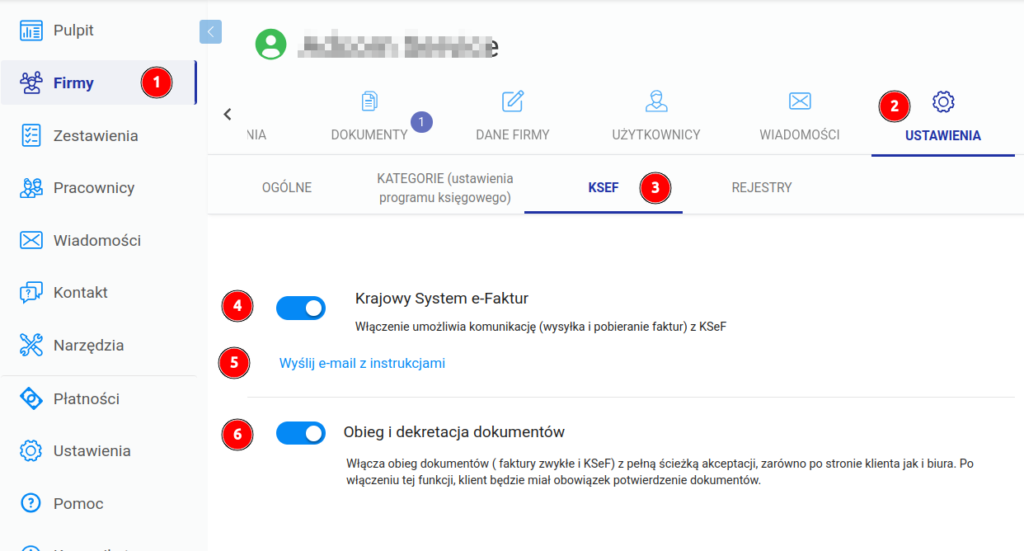
Dodatkowo (bardzo polecam punkt 5 na obrazku): w tym samym kroku możesz wysłać do klientów e-mail z instrukcją (np. z filmami na YouTube), jak:
- wygenerować token/certyfikat w MCU,
- nadać uprawnienia biuru,
- dodać poświadczenia do KonektoSmart.
✅ To oszczędza czas biura, bo edukacja klienta nie spada na księgową „na telefonie o 19:40”.
Prezentujemy początek maila:

Opcja B: aktywacja KSeF masowo (dla wybranych firm)
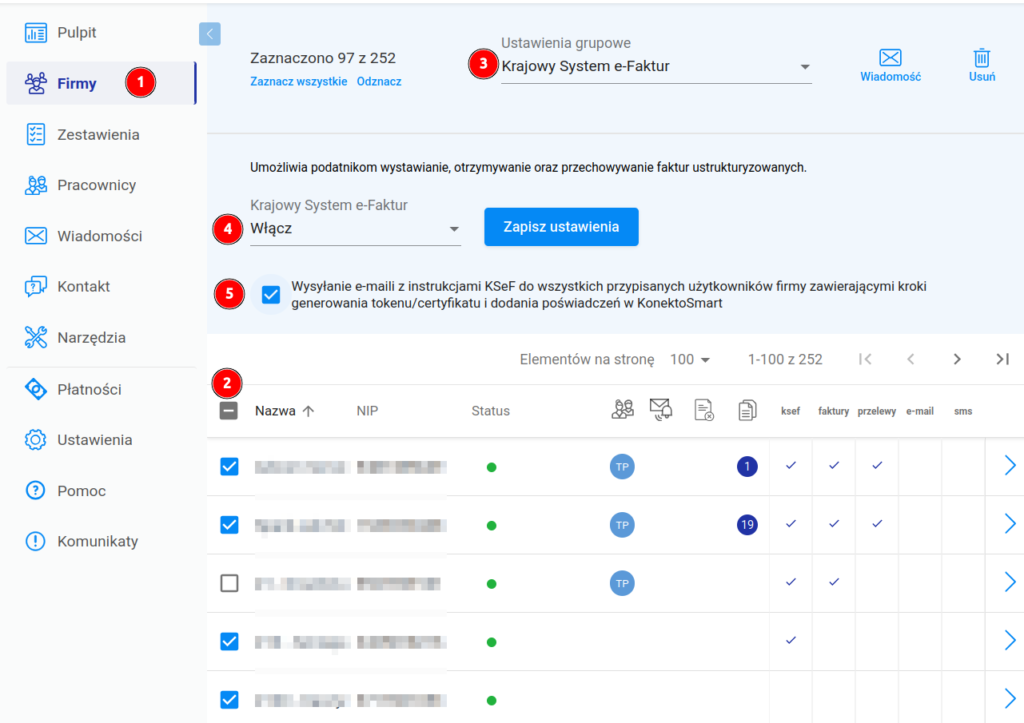
- Wejdź w Firmy
- Zaznacz firmy na liście
- Ustawienia grupowe
- Wybierz: Krajowy System e-Faktur → ustaw Włącz
Tutaj również polecamy dodatkowo wysłać do klientów e-mail z instrukcją.
Tokeny i certyfikaty w KSeF 2.0 – po co i kiedy biuro ich potrzebuje?
Jeśli biuro chce samo pobierać faktury z KSeF (np. automatyczne pobieranie faktur zakupowych klientów), to potrzebuje poświadczeń:
- Token KSeF albo Certyfikat KSeF (MCU) – jako metoda uwierzytelnienia do KSeF.
Ważne, praktyczne różnice:
- Uwierzytelnienie tokenem nie pozwala złożyć wniosku o wydanie certyfikatu KSeF – to jest istotne przy planowaniu procesu w MCU.
- Certyfikat KSeF jest ważny 2 lata, Token do końca 2026 – trzeba pamiętać o odnowieniach i w przypadku Tokenu przejścia do Certyfikat od 1 stycznia 2027.
- KSeF nie przechowuje Twojego klucza prywatnego i nie da się go odzyskać – jeśli zginie, to certyfikat (nawet pobrany ponownie) nie przywróci zdolności uwierzytelnienia/podpisu.
Tłumacząc na polski: klucz prywatny to „jedyny klucz do sejfu”. Zgubisz = wymieniasz zamek, nie dorabiasz klucza.
Generacja certyfikatu KSeF w MCU
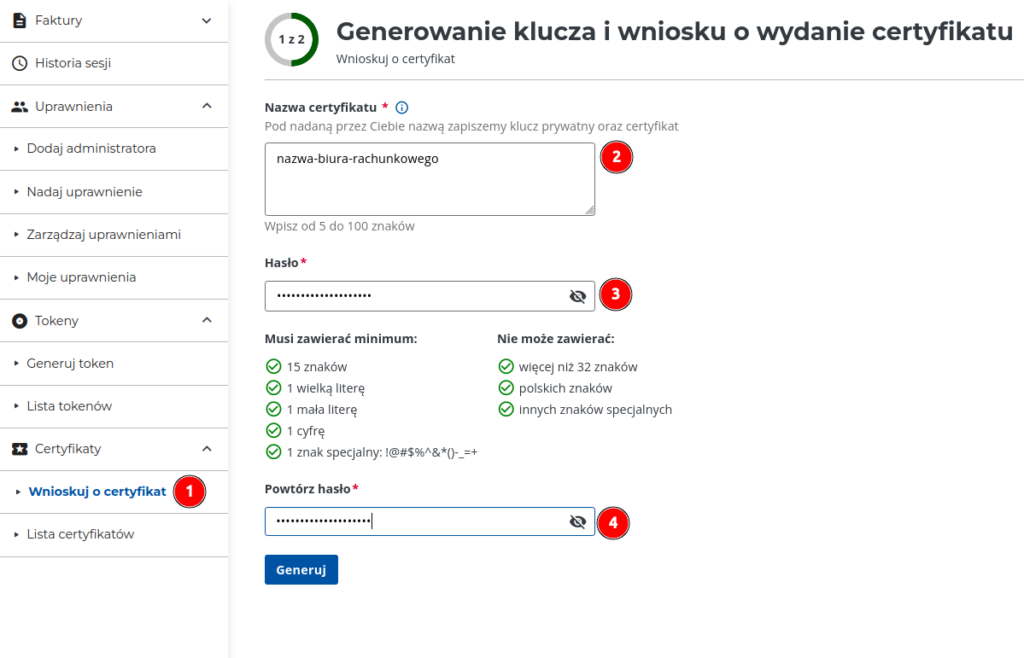
1) Wejście do funkcji w MCU
- Zaloguj się do MCU (Moduł Certyfikatów i Uprawnień).
- Z menu głównego wybierz Certyfikaty → zakładka Wnioskuj o certyfikat.
2) Krok 1 – generowanie kluczy i przygotowanie wniosku
MCU pokaże formularz „Generowanie klucza i wniosku o wydanie certyfikatu”. W tym kroku system generuje parę kluczy: publiczny i prywatny dla certyfikatu
- Klucz publiczny jest dołączany do wniosku.
- Klucz prywatny jest niezbędny do posługiwania się certyfikatem i musi być przechowywany bezpiecznie (nie powinien być ujawniany)
W formularzu podajesz m.in. nazwę certyfikatu — MCU używa jej do zapisu plików związanych z certyfikatem (praktycznie: żebyś potem wiedział, co jest czym)
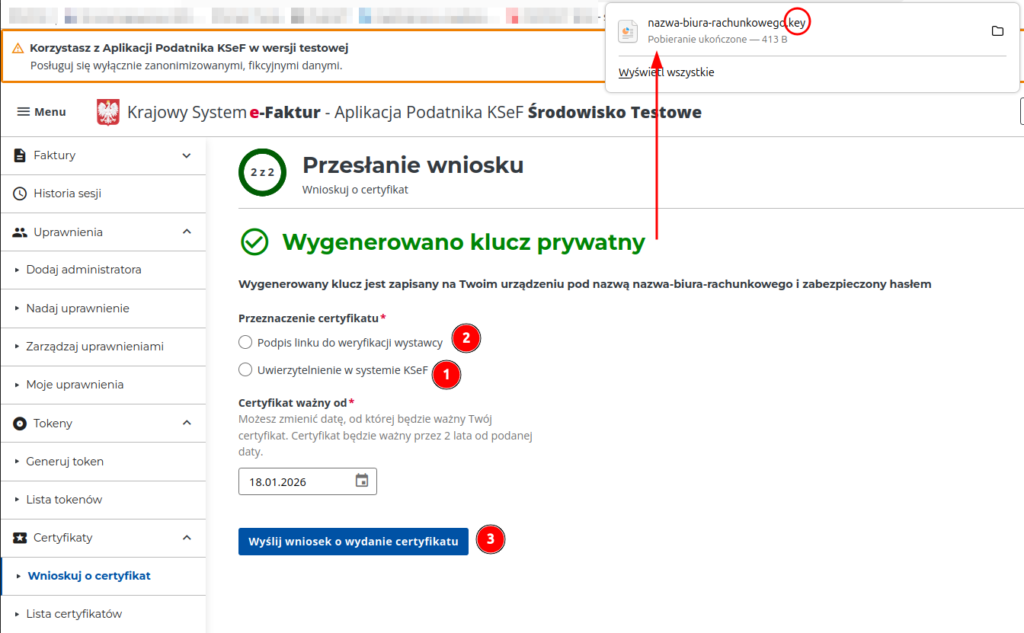
3) Krok 2 – wysłanie wniosku i wydanie certyfikatu
- Klikasz „Wyślij wniosek o wydanie certyfikatu” — uruchamia to proces wydania certyfikatu
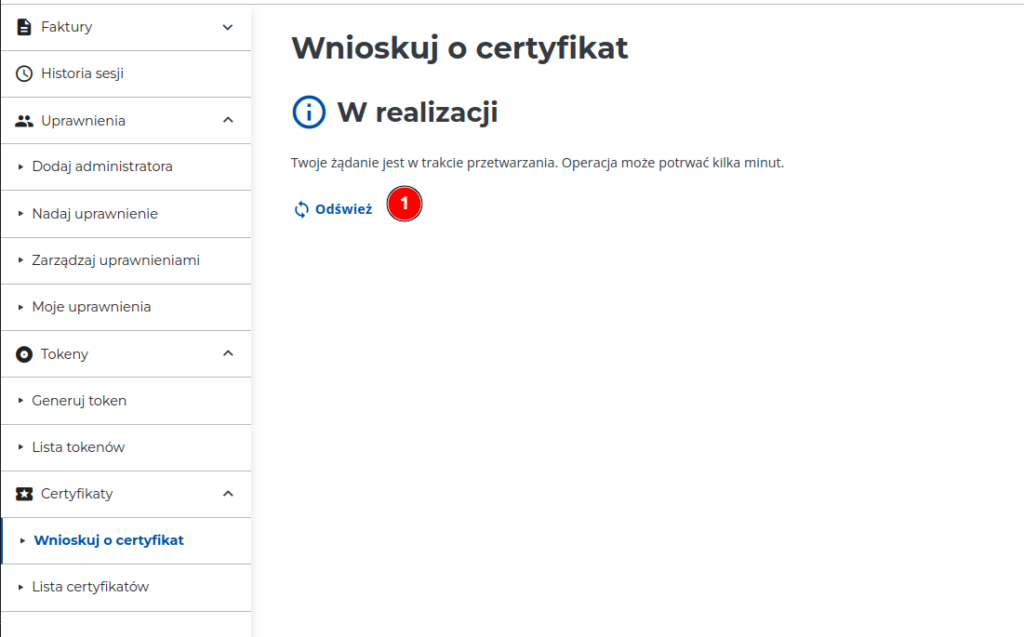
- Proces może potrwać kilka minut; możesz użyć „Odśwież”, żeby sprawdzić status
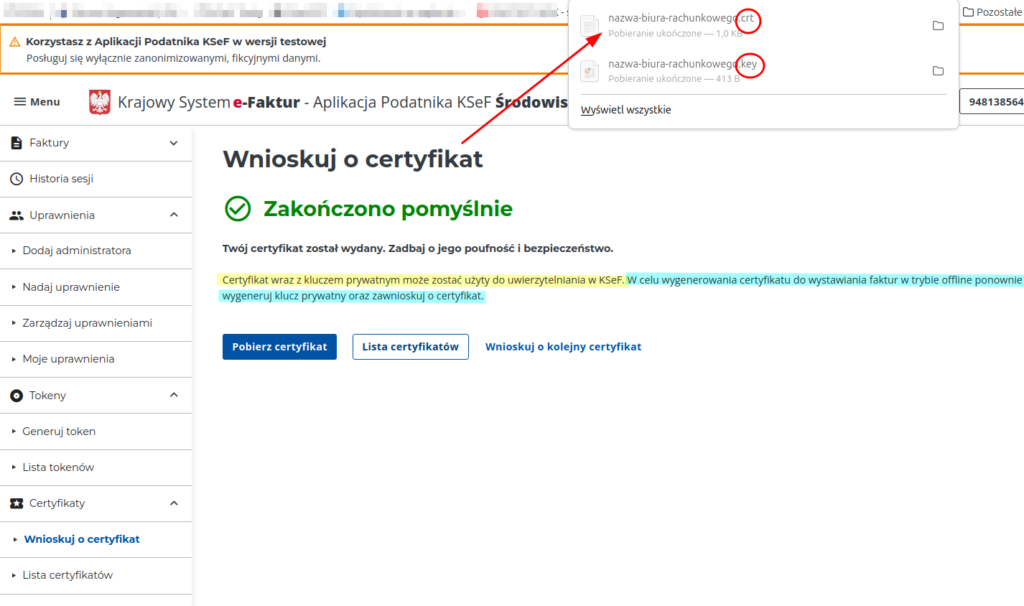
- Po sukcesie pobierasz certyfikat przyciskiem „Pobierz certyfikat” — plik jest w formacie PEM .crt
4) Certyfikat na liście i przeznaczenie”
Po wydaniu certyfikat jest widoczny na Liście certyfikatów. MCU pokazuje m.in. pole „Przeznaczenie” (np. „Uwierzytelnienie” lub Podpis linku) oraz status.
Ważne:
- Certyfikaty KSeF są ważne 2 lata — warto mieć w biurze procedurę odnowienia zanim wygasną.
Uwagi:
- Jeśli będziesz wystawiać faktury za klienta to wygeneruj w ten sam sposób certyfikat z przeznaczeniem do Podpisu linku tzw. tryb online
- Jeśli nie wystawiasz za klienta faktur – potrzebujesz tylko jeden certyfikat (lub token)
Nadanie uprawnień biuru w MCU – krok, którego nie da się „przeklikać na skróty”
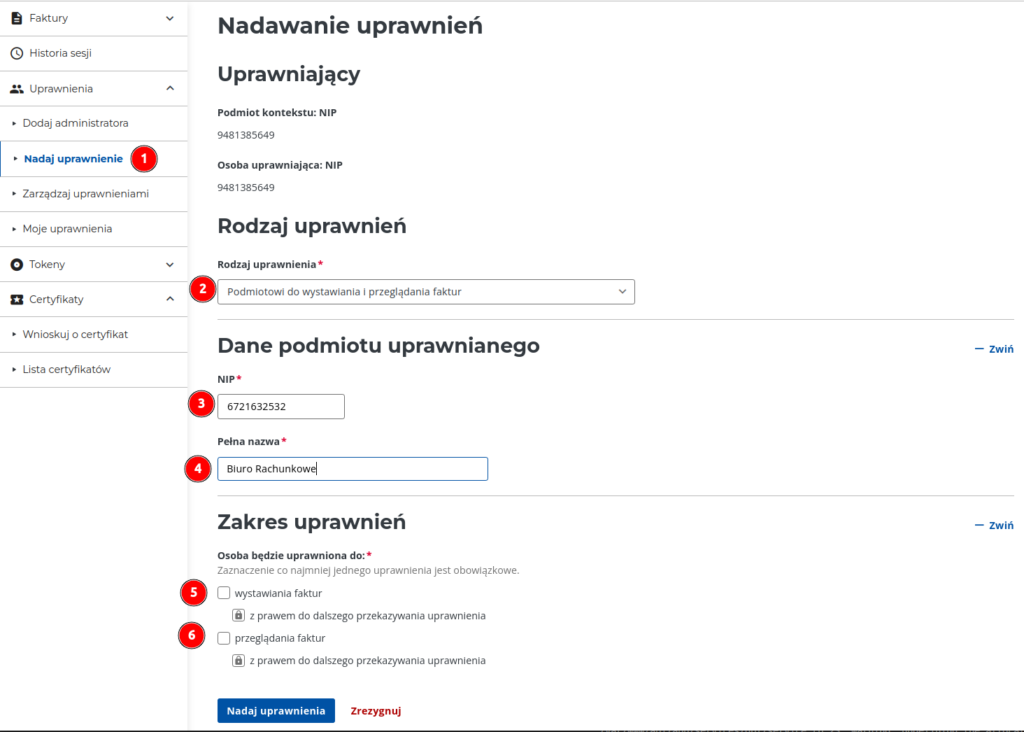
Żeby biuro mogło pobierać faktury klienta, klient musi nadać biuru uprawnienia w MCU.
W dokumentacji KSeF/MF występują pojęcia, które warto zrozumieć raz, a dobrze:
- Podmiot docelowy: firma klienta (w jej kontekście działa uprawnienie),
- Podmiot pośredniczący: biuro, które dostało uprawnienie z możliwością delegacji dalej,
- Delegowanie uprawnień: opcja pozwalająca delegować uprawnienia (tylko dla odczytu i wysyłki faktur).
Jakie uprawnienia są najczęściej potrzebne?
Dla obsługi faktur:
przeglądania faktur– przeglądanie/pobieranie faktur,wystawiania faktur– wystawianie (jeśli biuro ma też wystawiać).
Jeżeli biuro chce przekazać dostęp dalej swoim pracownikom, w praktyce używa się wariantu z delegacją.
Dodanie tokena/certyfikatu w KonektoSmart (pracownik → KSeF → dodaj poświadczenie)
Gdy token/certyfikat jest już wygenerowany w MCU, a uprawnienia są nadane, przechodzimy do KonektoSmart.
Krok po kroku w KonektoSmart
- Wejdź w Pracownicy
- Wybierz pracownika (zwykle główny admin, który będzie obsługiwać KSeF)
- Otwórz zakładkę KSeF
- Dodaj token albo certyfikat + klucz prywatny (+ hasło do klucza, jeśli występuje)
- Przypisz poświadczenie do firm, które nadały biuru uprawnienia
- Włącz poświadczenie (status aktywny)


Jeśli masz nadane prawa przez klienta, przypisz je klikając w Przypisz firmy (4).
W ten sposób możesz przypisać również prawa dla innych pracowników lub je odbierać np. po zwolnieniu lub gdy pracownik już nie obsługuje danego klienta.
Warianty pracy w biurze: jeden admin czy wielu pracowników?
Wariant 1: jeden główny admin w biurze (najprościej)
- Klient nadaje uprawnienia biuru,
- Admin biura dodaje token/certyfikat w KonektoSmart,
- Admin przypisuje poświadczenie do firm.
✅ Najmniej ruchomych części, najlepsze na start.
Wariant 2: wielu pracowników biura (kontrolowany dostęp)
Masz dwa podejścia:
Podejście A: biuro jako „pośrednik” i deleguje uprawnienia
- Klient nadaje biuru prawa odczytu/zapis z możliwością delegacji,
- Biuro nadaje dalej uprawnienia swoim pracownikom (w ramach organizacji).
To jest spójne z modelem „podmiot pośredniczący” i flagą delegacji.
Podejście B: każdy pracownik ma własne poświadczenia
- Pracownik generuje swój token/certyfikat w MCU,
- Biuro (lub klient – zależnie od przyjętej polityki) nadaje uprawnienia temu pracownikowi w kontekście NIP klienta,
- Pracownik dodaje poświadczenie w KonektoSmart i przypisuje do firm.
✅ Dobre, gdy chcesz rozdzielić odpowiedzialność i mieć „ślad” per osoba.
Mini-checklista bezpieczeństwa (warto wkleić klientom w mailu)
- Klucz prywatny przechowuj bezpiecznie – KSeF go nie odzyska.
- Pilnuj terminów ważności certyfikatu (2 lata) i planuj odnowienie z wyprzedzeniem.
- Nadawaj tylko potrzebne uprawnienia (
odczytzwykle wystarcza do pobierania). - Jeśli delegujesz uprawnienia w biurze, rób to świadomie – delegacja dotyczy tylko
odczytui zapisu.