Jeden stały klient to jedna faktura cykliczna. Ale co, jeśli takich klientów masz kilkunastu albo kilkudziesięciu? Przechodzenie kreatora osobno dla każdej faktury byłoby dokładnie tym, czego automatyzacja ma Ci oszczędzić.
Dlatego w KonektoSmart możesz utworzyć faktury cykliczne grupowo – zaznaczasz wiele faktur na liście dokumentów, raz ustawiasz wspólny harmonogram i zasady, a system tworzy osobny automat dla każdej z nich.
Jeśli dopiero poznajesz tę funkcję, zacznij od artykułu Faktury cykliczne w KonektoSmart, w którym opisujemy wszystkie ustawienia automatu.
Krok 1: Zaznacz faktury na liście dokumentów
W zakładce Dokumenty → Sprzedaż zaznacz faktury, które mają stać się podstawą automatów. Na pasku akcji dla zaznaczonych dokumentów pojawi się przycisk Utwórz faktury cykliczne. Na telefonie znajdziesz go jako pierwszą akcję w menu zaznaczonych dokumentów.
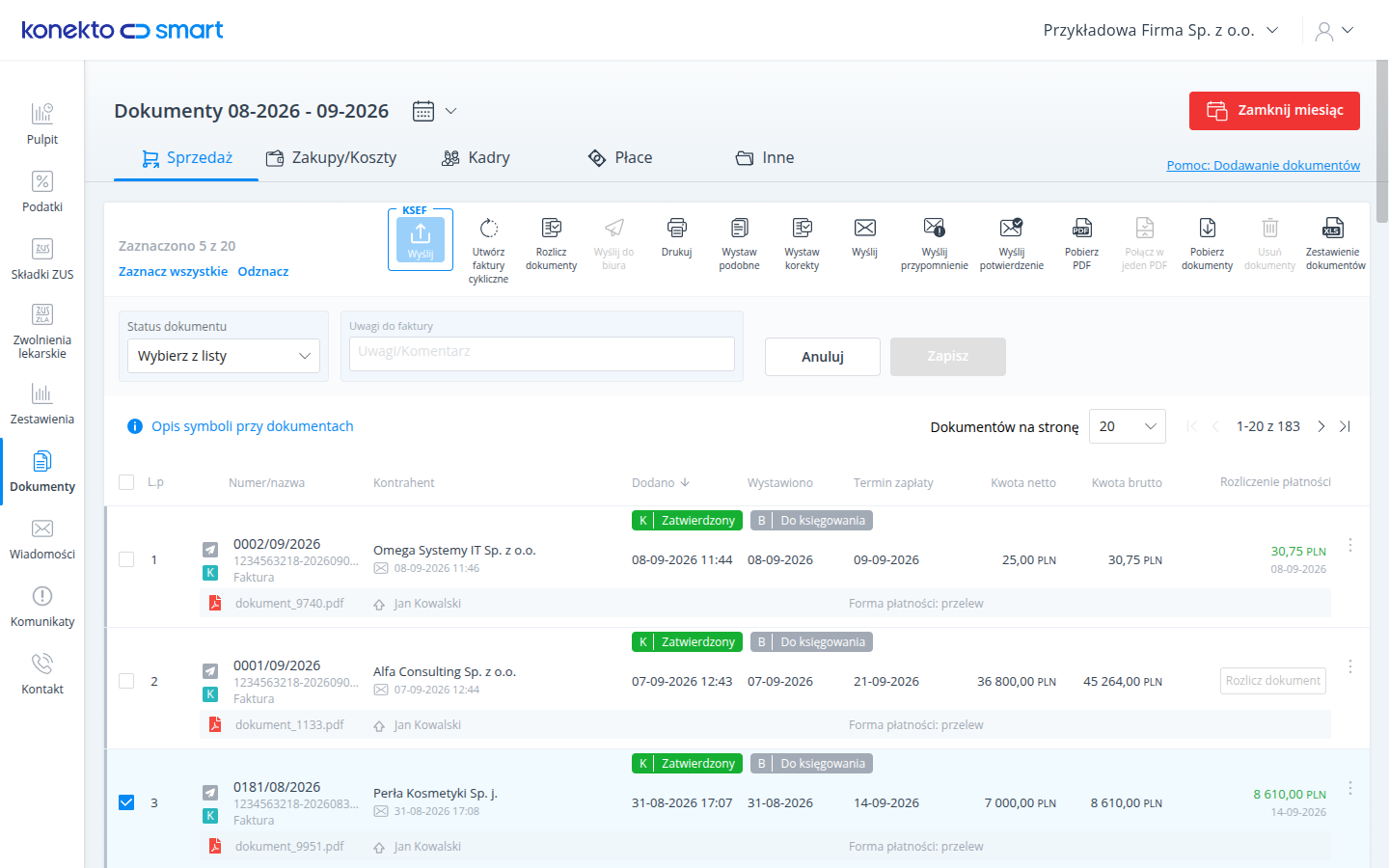
Kreator otworzy się z listą wybranych faktur. Możesz tu jeszcze doszukać i dodać kolejne dokumenty albo odznaczyć te, które trafiły na listę przez pomyłkę.
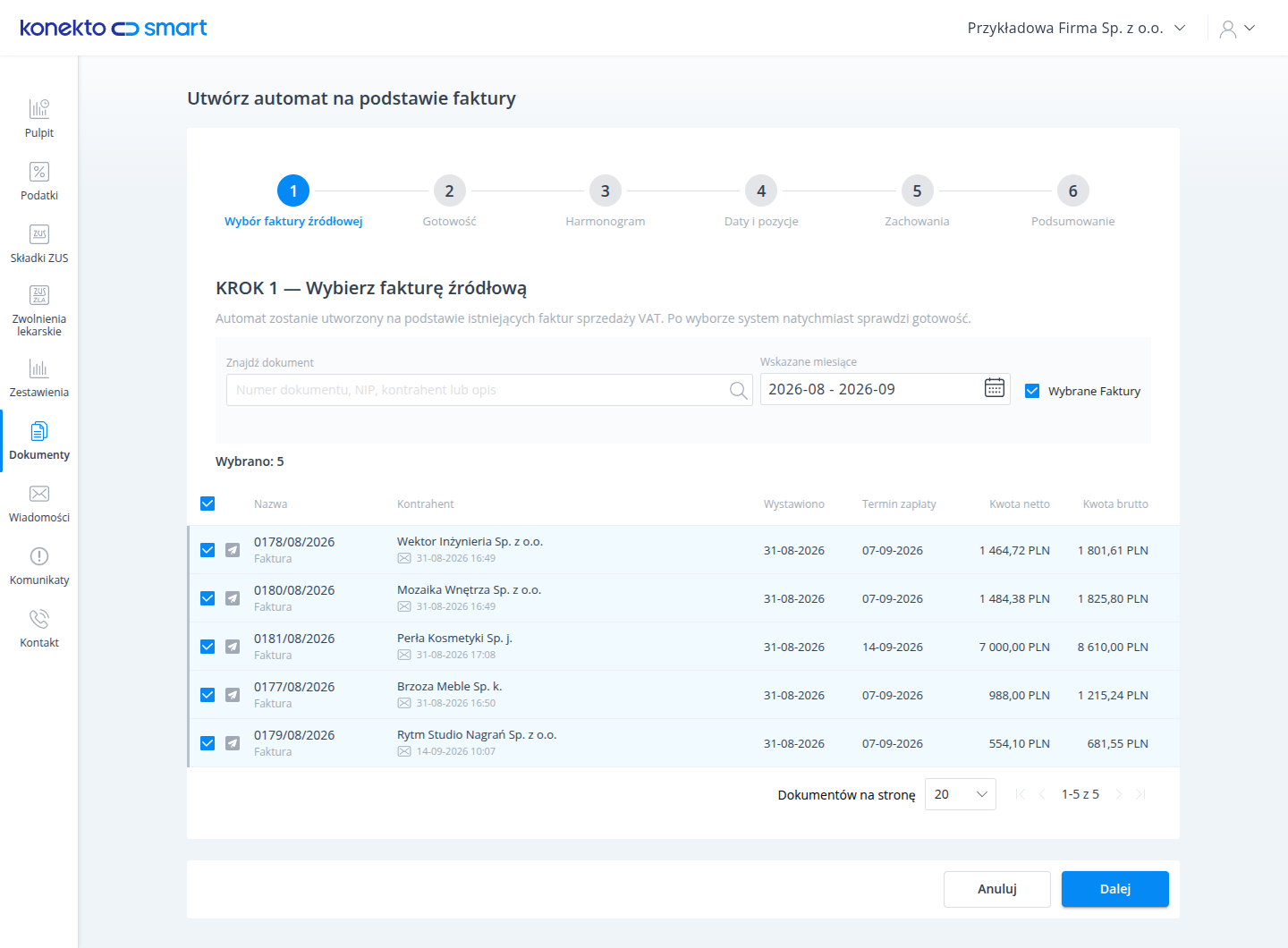
Krok 2: Sprawdzenie gotowości wszystkich faktur
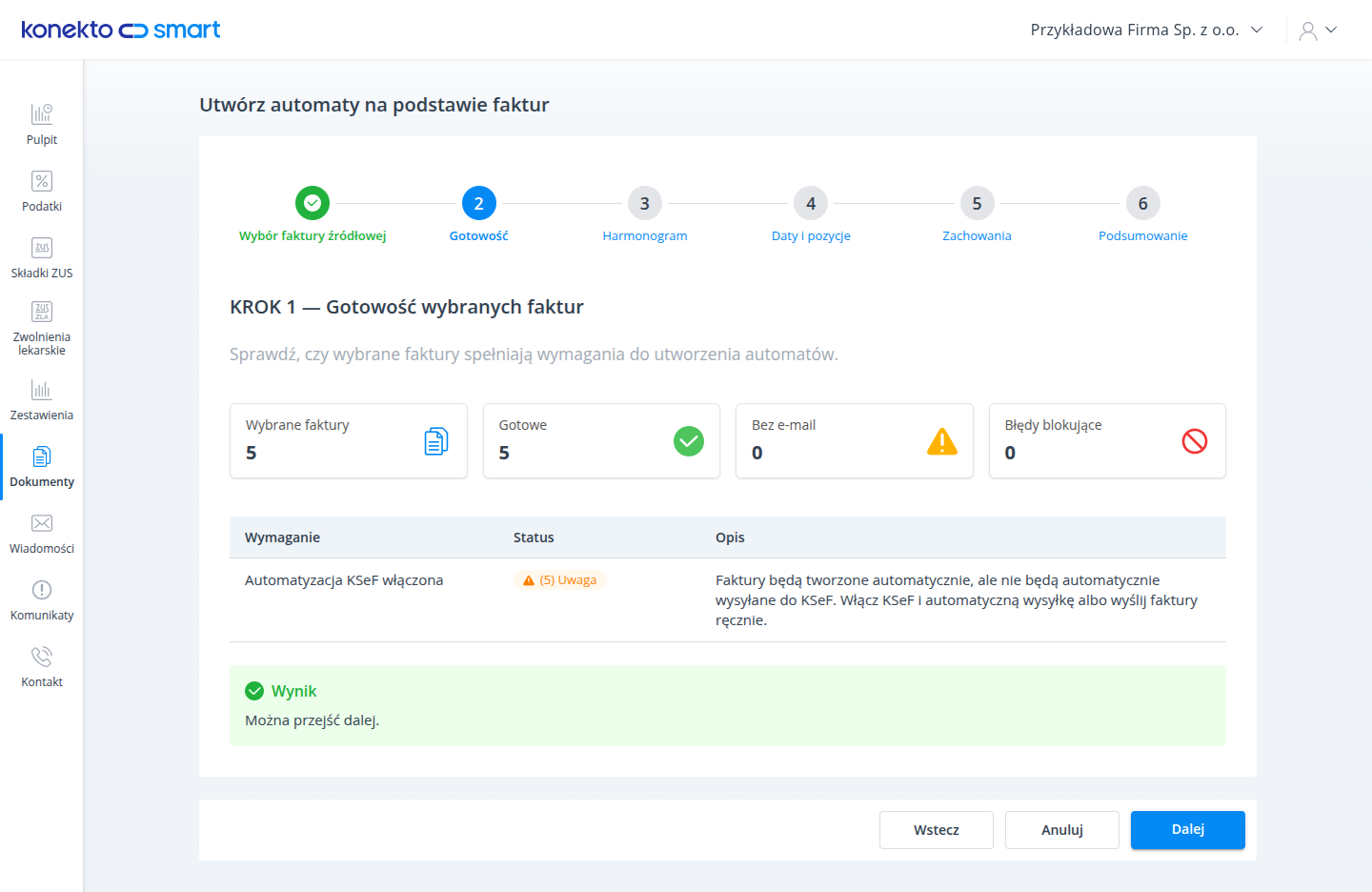
System sprawdza każdą wybraną fakturę pod kątem tych samych wymagań co przy pojedynczym automacie – typu faktury, numeracji, danych nabywcy, pozycji czy Automatyzacji KSeF. Przy dużej liczbie dokumentów weryfikacja odbywa się w tle, a postęp widzisz na bieżąco.
Wynik jest podany w czytelnych kafelkach:
- Wybrane faktury – ile dokumentów sprawdzono,
- Gotowe – z ilu faktur można utworzyć automat,
- Bez e-mail – ile faktur nie ma adresu e-mail nabywcy,
- Błędy blokujące – ile faktur nie spełnia wymagań.
Pod kafelkami znajdziesz tabelę z wymaganiami i liczbą faktur, których dotyczy każdy problem lub ostrzeżenie. Faktury z błędami blokującymi zostaną pominięte – automaty powstaną tylko dla tych, które są gotowe.
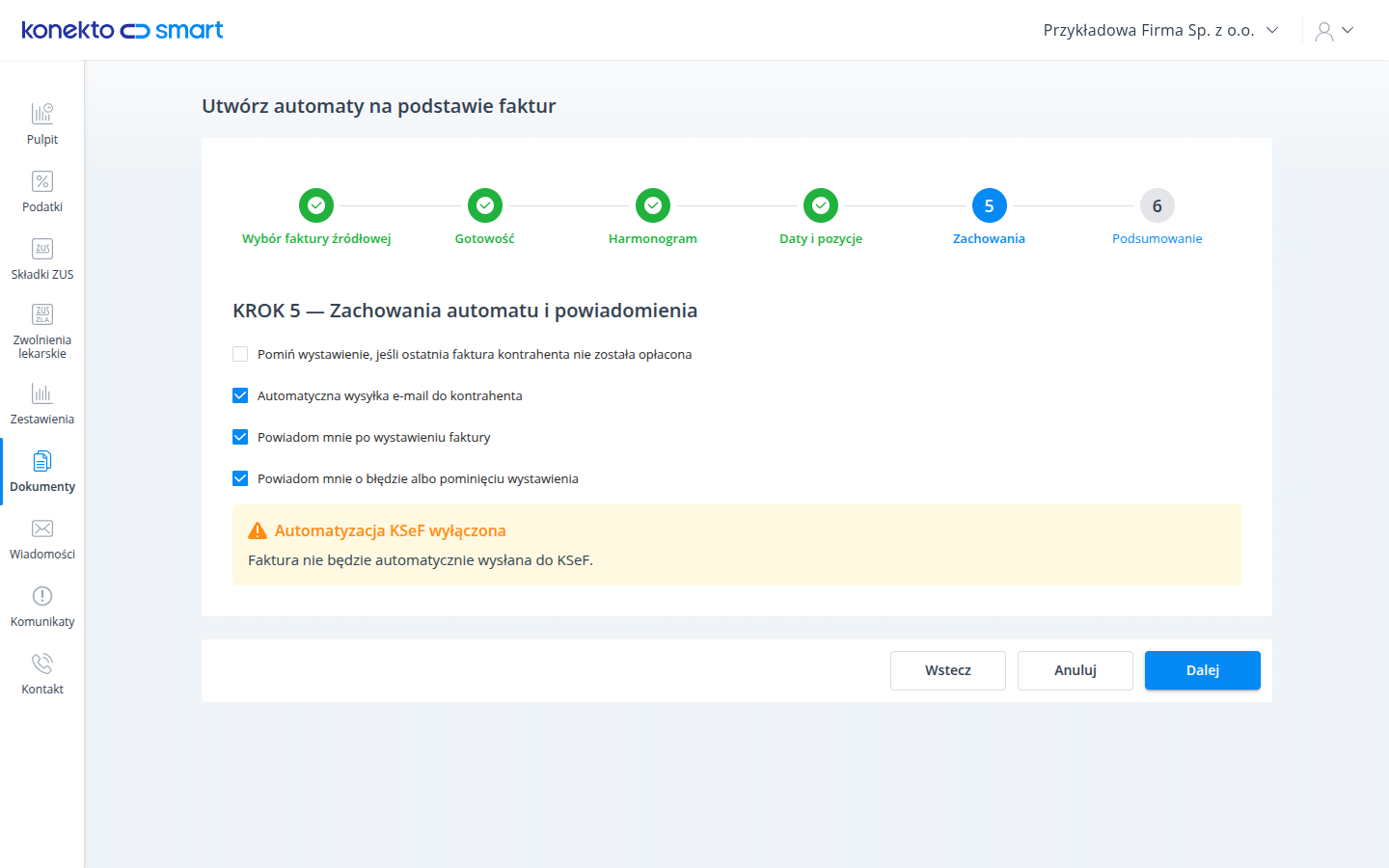
Kroki 3–5: Wspólne ustawienia dla wszystkich automatów
Harmonogram, daty i zachowania ustawiasz tylko raz – obowiązują one dla wszystkich tworzonych automatów:
- Harmonogram – interwał, dzień miesiąca, data startu, opcjonalna data końca lub liczba wystąpień oraz polityka dni wolnych,
- Daty i pozycje – data sprzedaży lub okres rozliczeniowy, termin płatności oraz sposób ustalania kwot,
- Zachowania – pomijanie przy zaległościach kontrahenta, automatyczna wysyłka e-mail i powiadomienia.
Każdy automat zachowuje przy tym własnego nabywcę i własne pozycje z faktury źródłowej. Wysyłka e-mail trafia na adres nabywcy z danej faktury. Jeśli któraś faktura nie ma adresu e-mail, kreator wyraźnie o tym ostrzega – taki automat zostanie utworzony normalnie, tylko bez automatycznej wysyłki wiadomości.
Krok 6: Podsumowanie i zapis
W podsumowaniu widzisz, ile automatów zostanie utworzonych, ile z nich jest gotowych, dla ilu włączona będzie wysyłka e-mail, a ile powstanie bez niej. Poniżej znajduje się wspólna konfiguracja i podgląd harmonogramu.
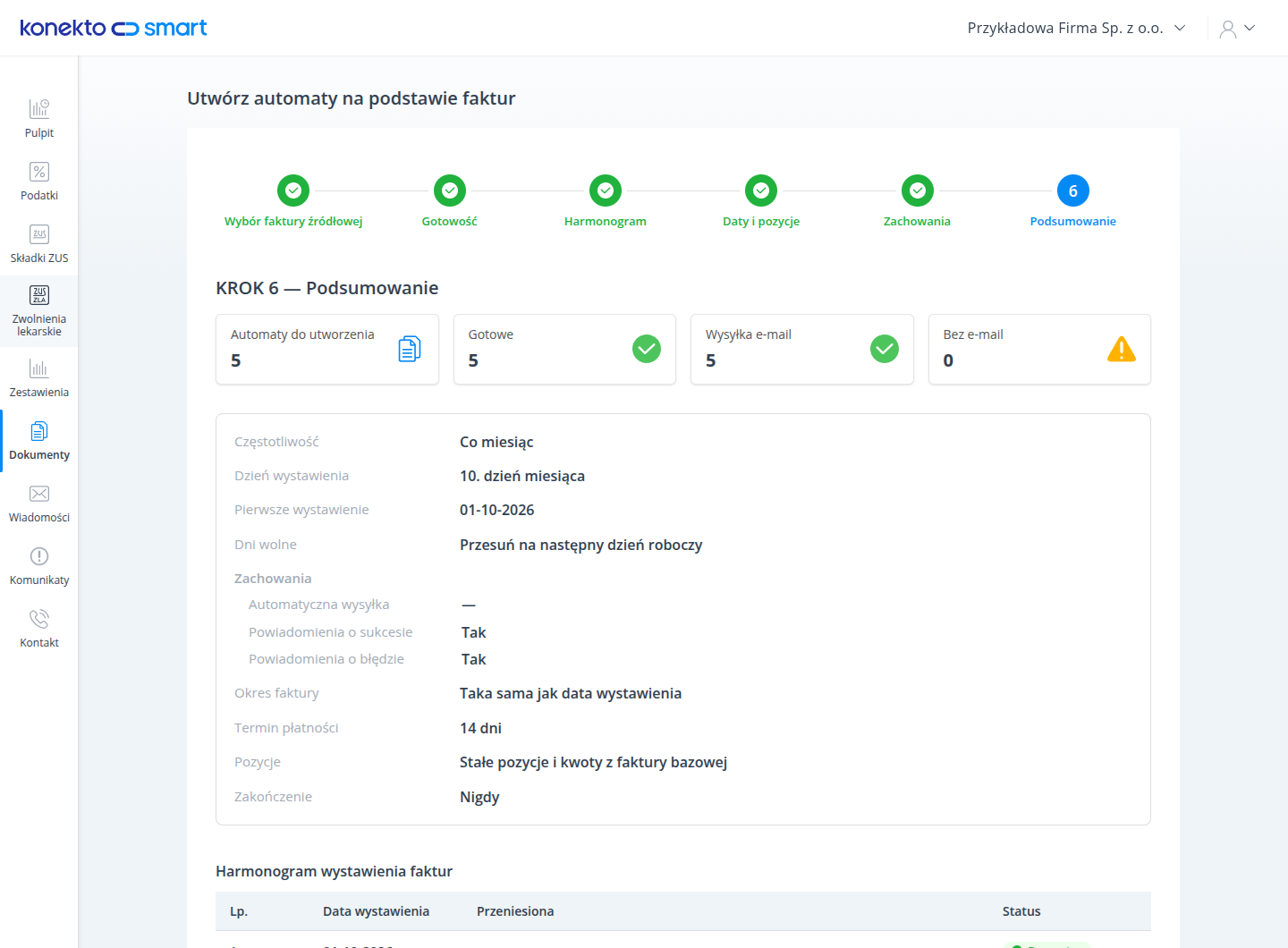
Po kliknięciu Zapisz i aktywuj automat system tworzy automaty w tle. Każdy z nich jest niezależny i dostaje nazwę od numeru faktury źródłowej – później możesz ją zmienić w edycji automatu.
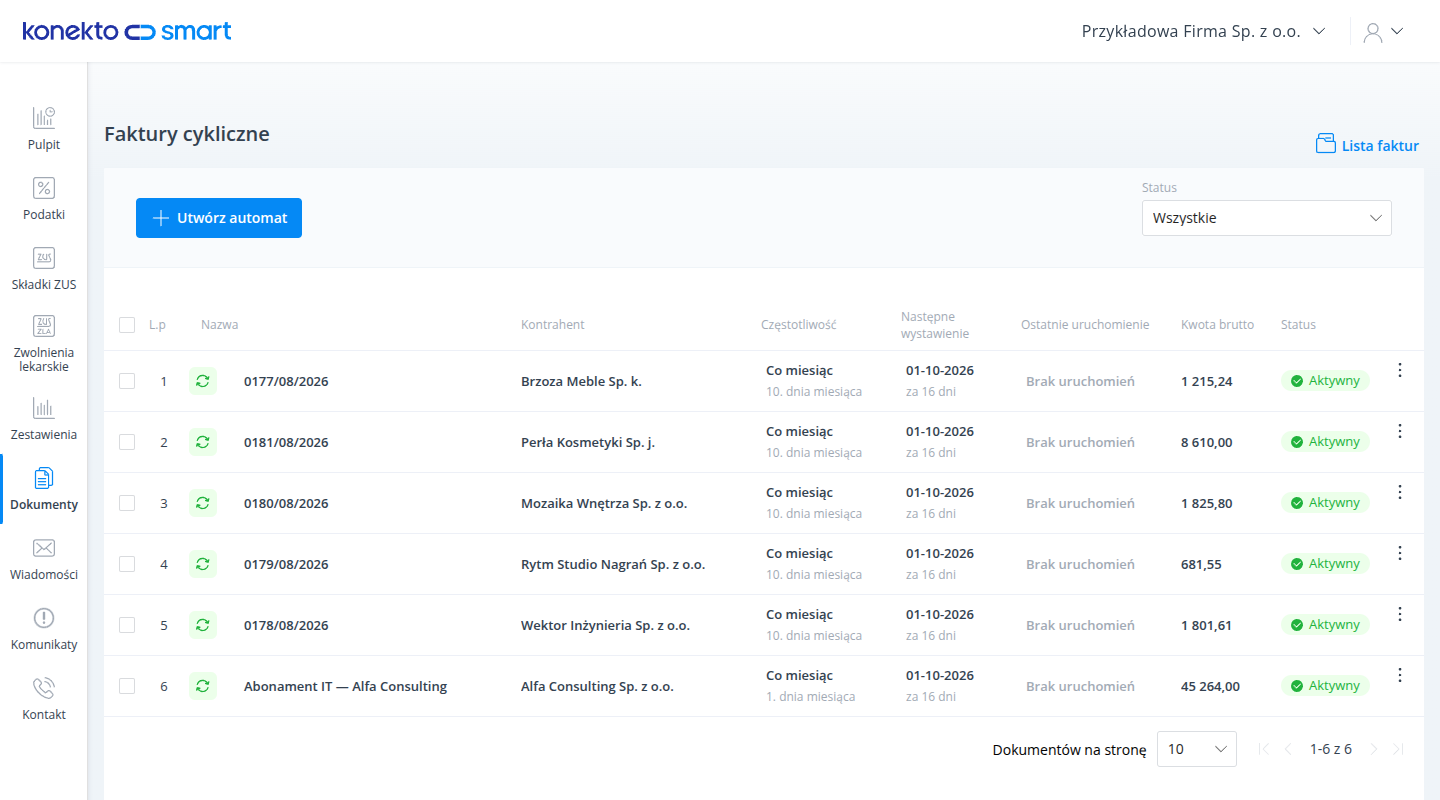
Grupowe usuwanie automatów
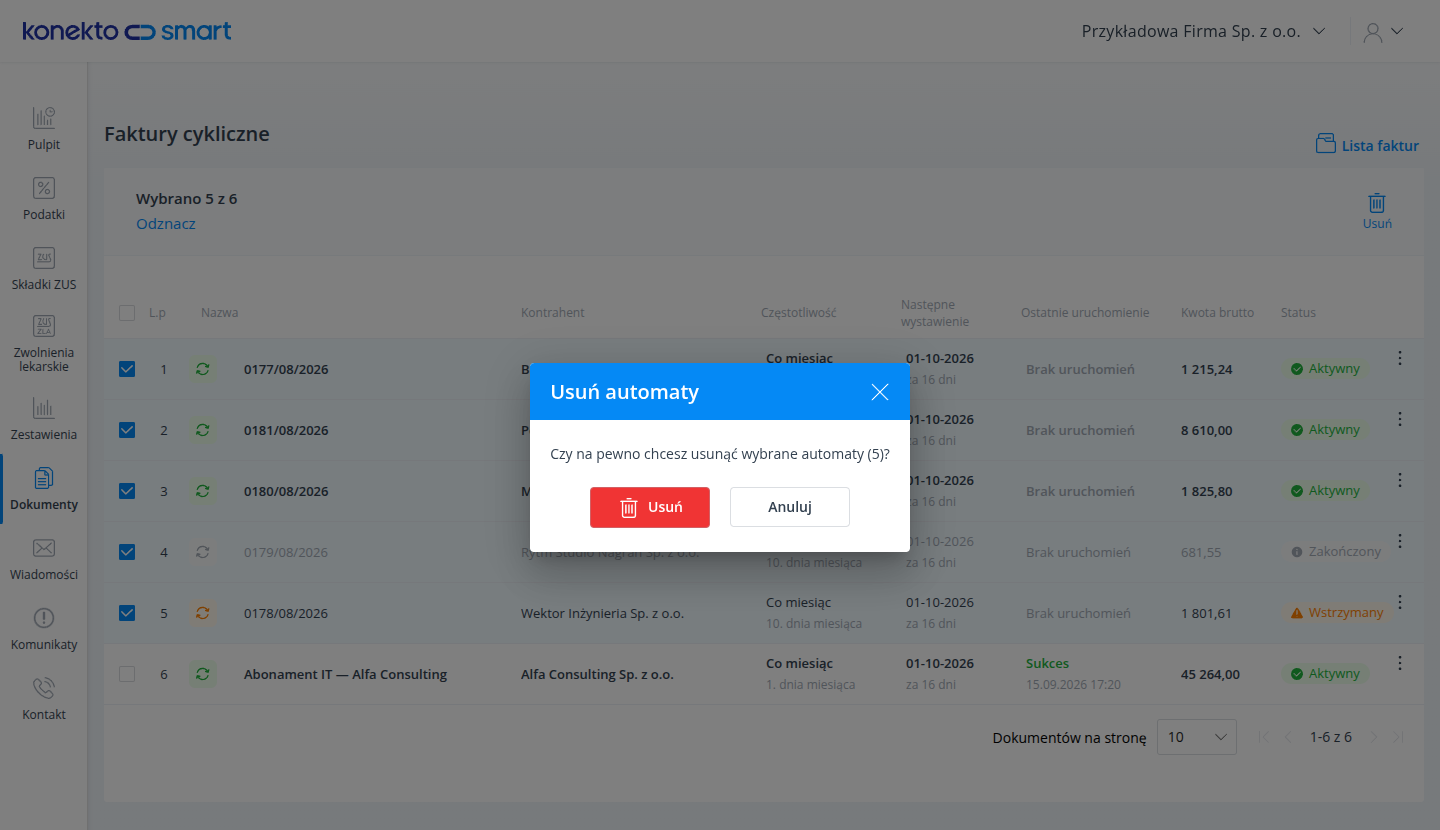
Operacje grupowe działają też w drugą stronę. Na liście Faktury cykliczne możesz zaznaczyć wiele automatów i usunąć je jednym kliknięciem. Faktury wystawione wcześniej przez te automaty pozostają w systemie.
Kiedy grupowe tworzenie oszczędza najwięcej czasu?
- gdy wdrażasz faktury cykliczne i chcesz od razu objąć nimi wszystkich stałych klientów,
- gdy wystawiasz abonamenty w tym samym dniu miesiąca dla wielu odbiorców,
- gdy zaczynasz nowy rok umów i wszystkie automaty mają ten sam okres obowiązywania,
- gdy porządkujesz stare automaty – wtedy przydaje się grupowe usuwanie.
Najczęściej zadawane pytania
Ile faktur mogę zaznaczyć jednocześnie?
Sprawdzanie gotowości i tworzenie automatów działa w tle i jest przetwarzane partiami, dzięki czemu możesz wybrać także dużą liczbę faktur.
Czy automaty utworzone grupowo są ze sobą powiązane?
Nie. Każdy automat jest niezależny – możesz go później osobno edytować, wstrzymać, zakończyć lub usunąć.
Co z fakturami, które nie spełniają wymagań?
Zostaną pominięte. Kreator pokaże, ile faktur ma błędy blokujące i jakich wymagań dotyczą, dzięki czemu możesz je poprawić i utworzyć dla nich automaty w kolejnym kroku.
Czy usunięcie automatu usuwa wystawione faktury?
Nie. Usuwany jest tylko automat i jego historia uruchomień. Faktury pozostają na liście dokumentów.
Podsumowanie
Grupowe tworzenie faktur cyklicznych pozwala w kilka minut objąć automatyzacją wszystkich stałych klientów. Jedno sprawdzenie gotowości, jedna wspólna konfiguracja i niezależne automaty dla każdej faktury – a na koniec pełna kontrola na liście automatów.
Funkcja jest dostępna w panelu firmy w zakładce Dokumenty → Sprzedaż. W razie pytań skontaktuj się ze swoim biurem rachunkowym.