Przygotowanie danych w KonektoSmart
KonektoSmart eksportuje dokumenty do pliku XML, który może być następnie importowany w programach WAPRO Kaper oraz WAPRO Fakir.
Dodatkowo KonektoSmart umożliwia przekazanie pól dodatkowych dokumentu. Pola te mogą być później wykorzystane w WAPRO jako warunki albo wartości w konfiguracji importu. Dzięki temu można sterować m.in. kolumną KPiR, klasyfikacją dokumentu, opisem zdarzenia albo kontem księgowym w schemacie WAPRO Fakir.
Kategorie i pola dodatkowe dokumentu
Pola dodatkowe są informacjami przekazywanymi razem z dokumentem w pliku XML. Same pola nie księgują dokumentu i nie zmieniają jego danych samodzielnie. Ich zadaniem jest przekazanie wartości, którą WAPRO może później wykorzystać w regule, warunku albo formule.
Przykładowo pole dodatkowe dokumentu może zawierać wartość 701. W WAPRO Fakir ta wartość może zostać wykorzystana jako konto księgowe w definicji dekretu. Inny przykład to pole dodatkowe o wartości samochodczesci, które w WAPRO Kaper może zostać użyte do ustawienia klasyfikacji dokumentu.
W praktyce oznacza to, że użytkownik wybiera w KonektoSmart odpowiednią kategorię dokumentu, a zdefiniowane dla tej kategorii pola dodatkowe są przekazywane do WAPRO podczas eksportu.
Import do WAPRO Kaper
Po przygotowaniu dokumentów w KonektoSmart można przejść do konfiguracji importu w WAPRO Kaper. W tej części pokażemy podstawowe ustawienie importera oraz przykłady wykorzystania pól dodatkowych dokumentu jako warunków.
Konfiguracja modułu importu
W WAPRO Kaper należy rozpocząć od utworzenia nowego importera. W tym celu przechodzimy do: Narzędzia -> Import dokumentów.
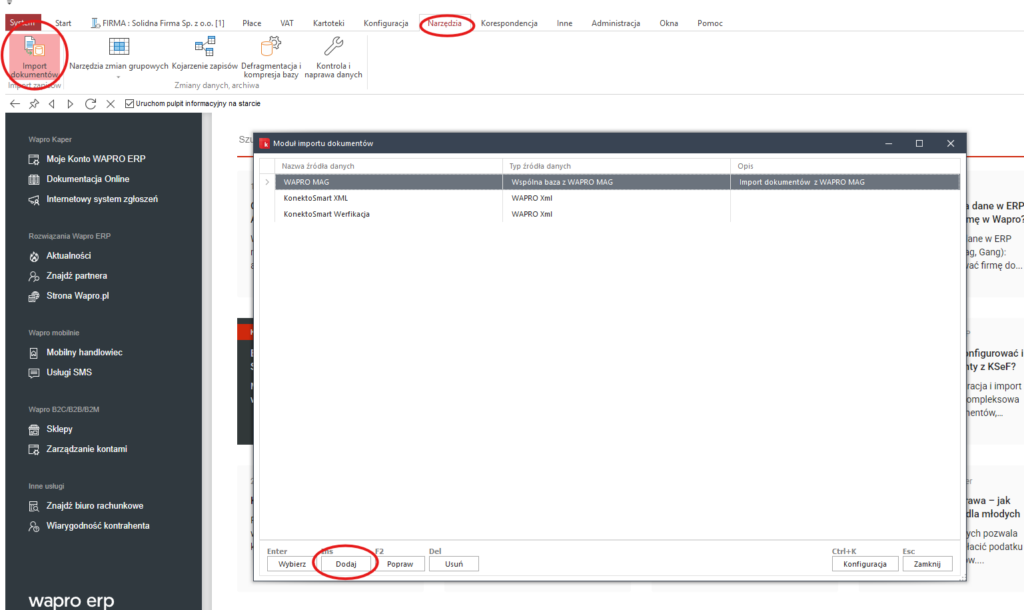
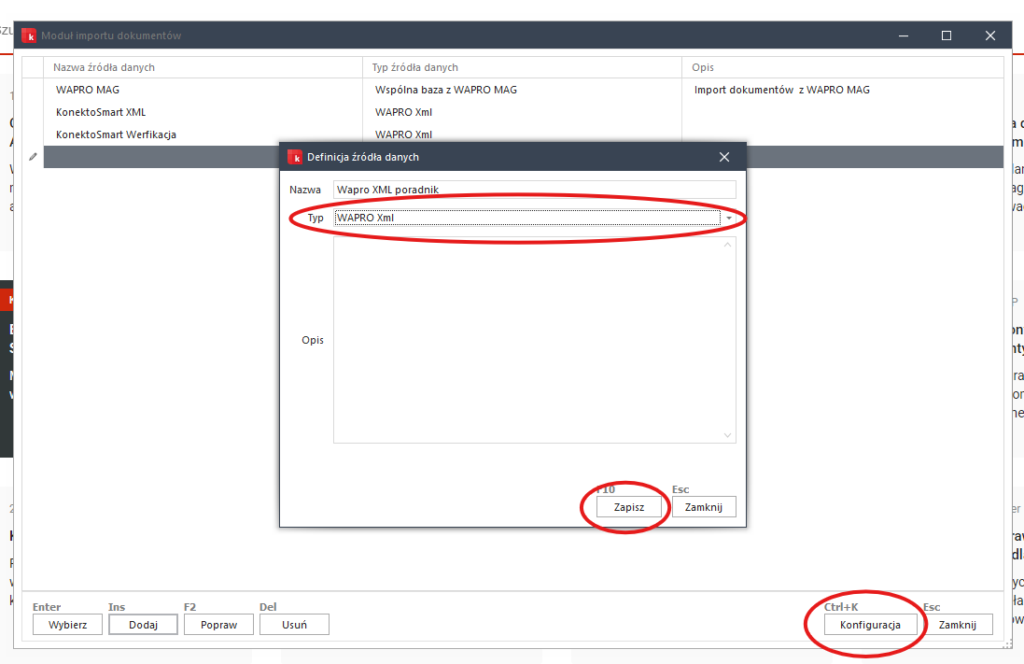
Po kliknięciu „Dodaj” pojawia się okno, w którym wpisujemy nazwę importera, np. „KonektoSmart XML”. Następnie wybieramy typ „WAPRO XML”, zapisujemy ustawienia i klikamy „Konfiguracja”.
W konfiguracji importu można ustawić zasady księgowania dla poszczególnych typów dokumentów. Każdy typ dokumentu może mieć własne ustawienia kolumn, parametrów dokumentu i parametrów VAT.
Podstawowy import dokumentów
Dla przykładu, w przypadku faktury sprzedaży można określić kolumnę KPiR oraz typ kwoty, która ma zostać wprowadzona dla danego typu dokumentu. Można również określić parametry dokumentu, takie jak opis zdarzenia, kontrahent do zapisu, import uwag, data księgowania albo informacja, czy dokument podlega rozliczaniu.
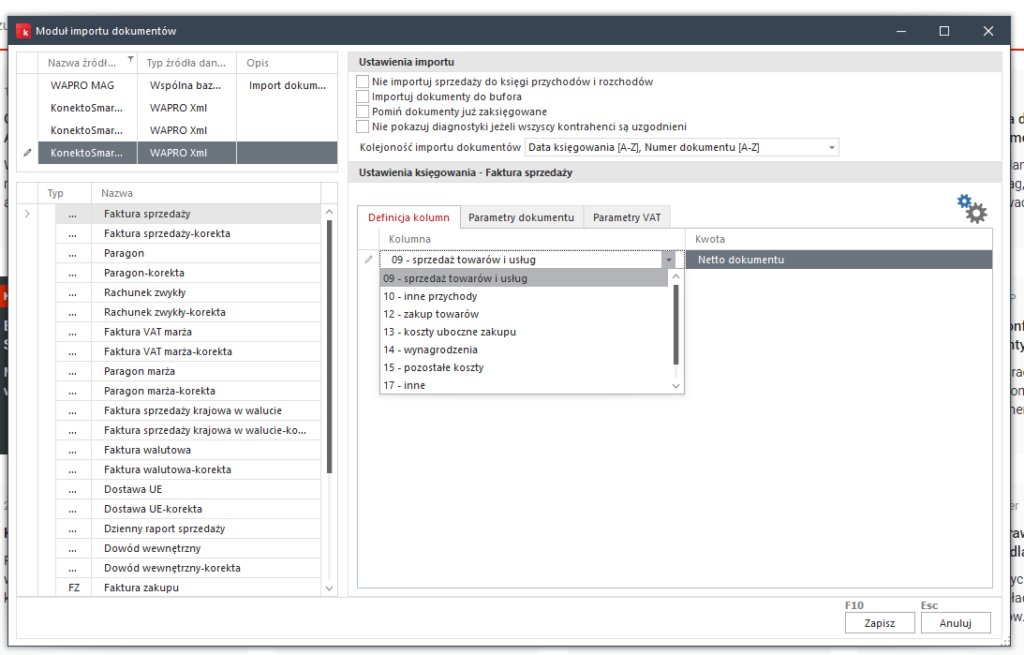
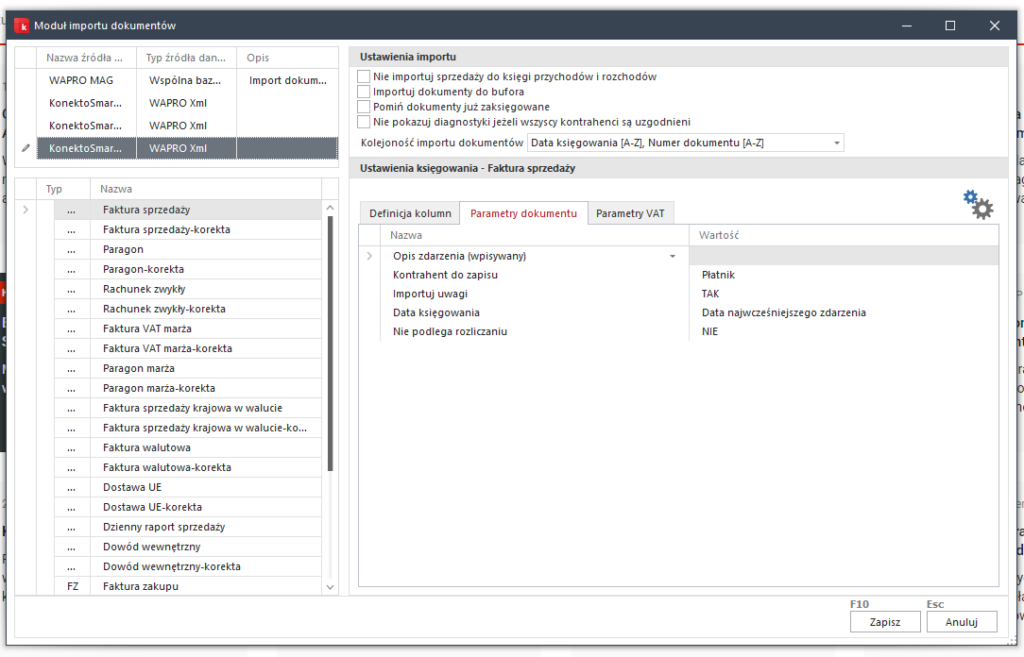
Jeżeli wszystkie dokumenty danego typu mają być importowane tak samo, nie trzeba używać warunków. Wystarczy ustawić jedną domyślną regułę w konfiguracji importu WAPRO. Taką konfigurację użytkownik może później ręcznie zmienić, np. wybierając inną kolumnę KPiR, rejestr VAT, klasyfikację lub opis dokumentu.
Warunki z pól dodatkowych są przydatne wtedy, gdy dokumenty tego samego typu mają być obsługiwane różnie. Dzięki nim WAPRO może automatycznie zastosować inną regułę w zależności od wartości przekazanej z KonektoSmart, np. inną kolumnę KPiR albo inną klasyfikację dokumentu.
Zasada działania pól dodatkowych (Kaper i Fakir)
Warunek działa jak filtr dla danej reguły importu. Jeżeli dokument spełnia warunek, WAPRO zastosuje daną regułę. Jeżeli dokument nie spełnia warunku, reguła zostanie pominięta.
Ogólny schemat wykorzystania pól dodatkowych
Konfiguracja pól dodatkowych składa się z trzech prostych kroków:
- Utworzenie kategorii w KonektoSmart
W pierwszej kolejności należy utworzyć kategorię i zdefiniować w niej odpowiednie pola dodatkowe.
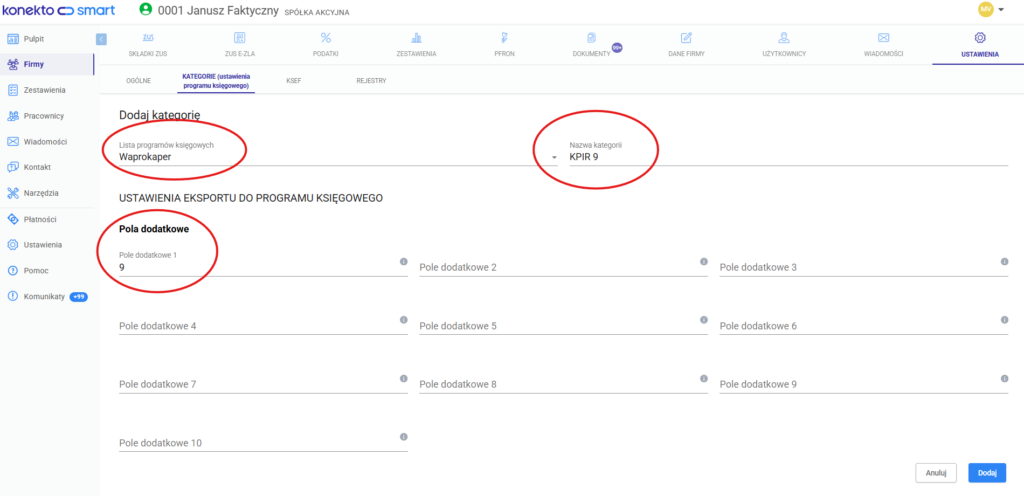
W kategorii wskazujemy program Waprokaper (lub Waprofakir) oraz określamy nazwę kategorii, która będzie zrozumiała dla użytkownika, np. Sprzedaż 701, Samochód + części albo Opis zdarzenia – usługi.
Wartości pól dodatkowych (zarówno liczbowe jak i tekstowe) będą później eksportowane do pliku XML i odczytywane przez WAPRO.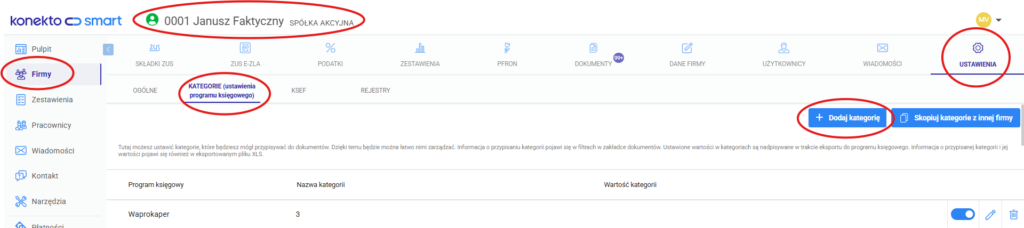
- Przypisanie kategorii do dokumentu
Podczas pracy z dokumentami należy przypisać odpowiednią kategorię do dokumentu. W momencie eksportu KonektoSmart automatycznie zapisze zdefiniowane wartości pól dodatkowych w pliku XML.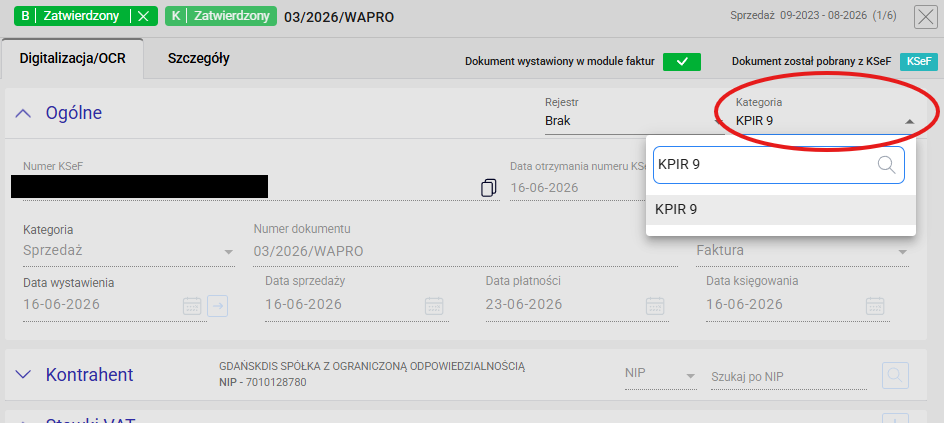
- Wykorzystanie pola dodatkowego w WAPRO
Po stronie WAPRO można wykorzystać przekazane pole dodatkowe jako warunek lub wartość w konfiguracji importu. Dzięki temu program może automatycznie zastosować odpowiednią regułę, np. wybrać inną kolumnę KPiR, ustawić klasyfikację dokumentu albo wykorzystać wartość pola w schemacie księgowania.
Podobne zastosowanie pola dodatkowe mają w Wapro Fakir w kontekście dekretacji dokumentów.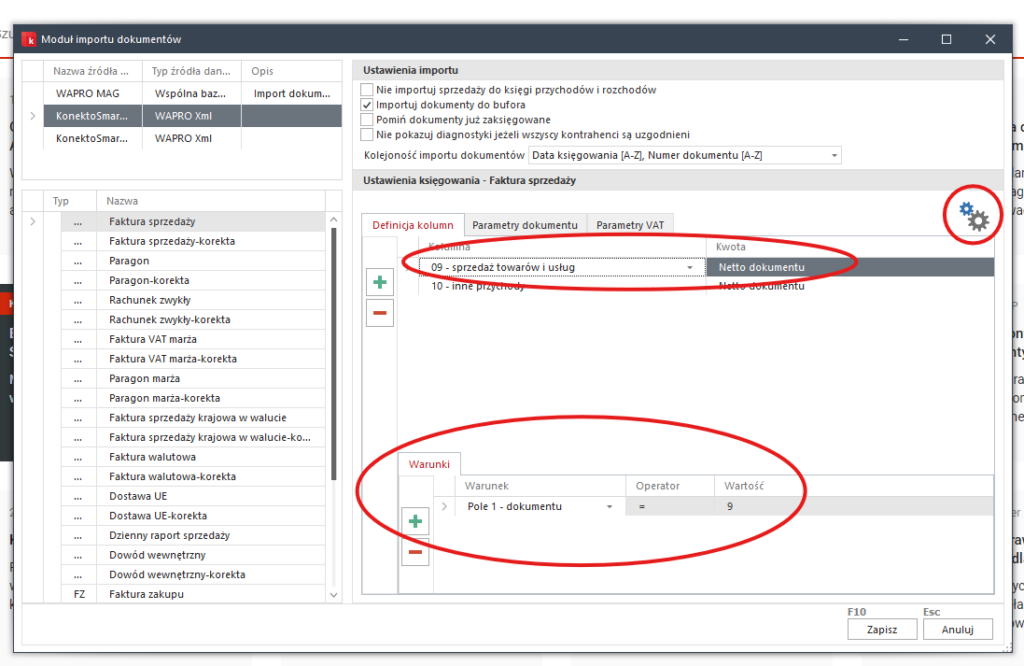
Przykłady zastosowania pól dodatkowych
Przykład 1: inna kolumna KPiR dla dokumentu sprzedaży
Załóżmy, że dla dokumentów sprzedażowych chcemy sterować kolumną KPiR za pomocą pola dodatkowego dokumentu nr 1. W WAPRO Kaper można dodać dwie reguły, np. jedną dla kolumny 09 i drugą dla innej kolumny używanej w danej firmie.
Przykładowa logika:
- 09 – sprzedaż towarów i usług -> warunek Pole 1 dokumentu = 9
- 10 – inne przychody -> warunek Pole 1 dokumentu = 10
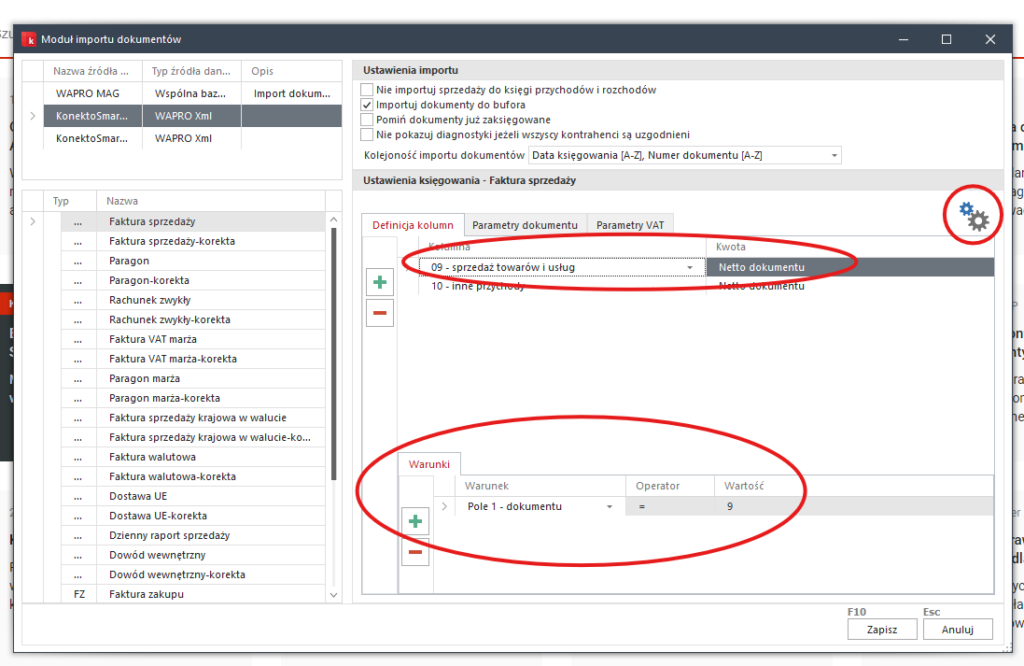
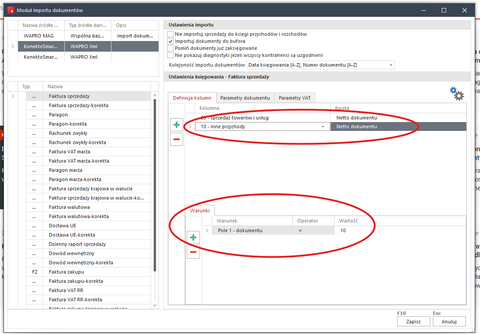
Następnie w KonektoSmart tworzymy kategorie, które uzupełniają pole 1 dokumentu odpowiednią wartością, np. 9 albo 10. Użytkownik powinien przypisać właściwą kategorię do dokumentu przed eksportem – zgodnie z ogólnym schematem wykorzystania pól dodatkowych przedstawionym wyżej.
W tym przypadku należy utworzyć dwie kategorie przykładowo 9 KPIR i 10 KPIR – ich przypisanie do dokumentów będzie definiowało według, którego warunku dokumenty zaimportują się do Wapro Kaper.
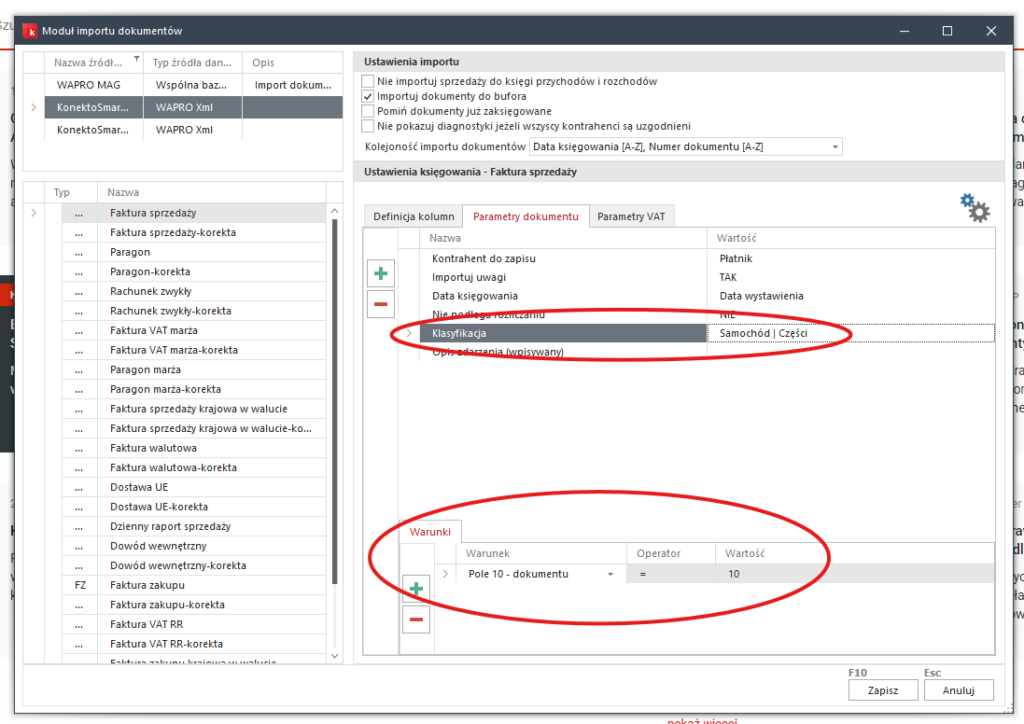
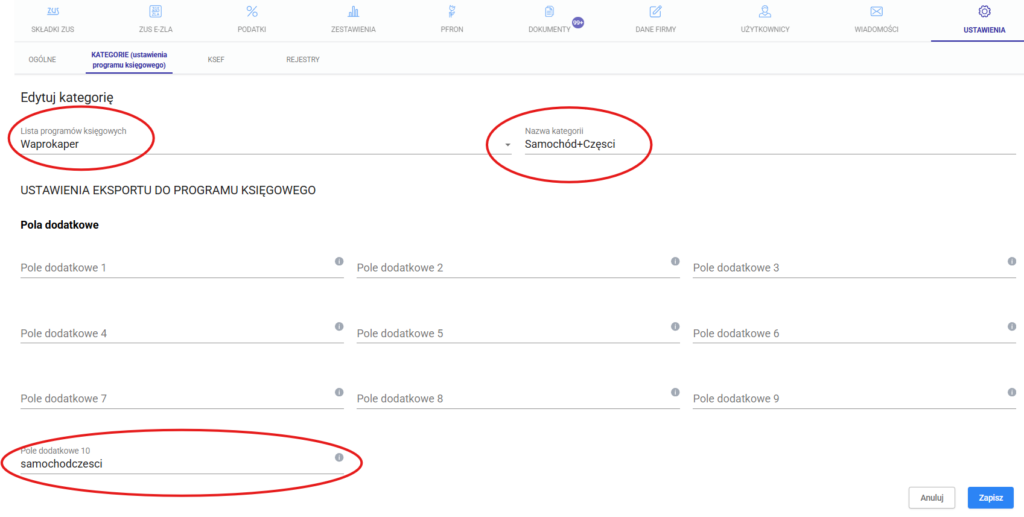
Przykład 2: klasyfikacja dokumentu, np. Samochód + części
Załóżmy, że dla wybranych dokumentów chcemy automatycznie ustawiać klasyfikację Samochód + części. W WAPRO Kaper można dodać parametr Klasyfikacja i ustawić dla niego odpowiednią wartość, a następnie dodać warunek na pole dodatkowe dokumentu.
Przykładowa logika: Klasyfikacja = Samochód + części, warunek Pole 10 dokumentu = samochodczesci.
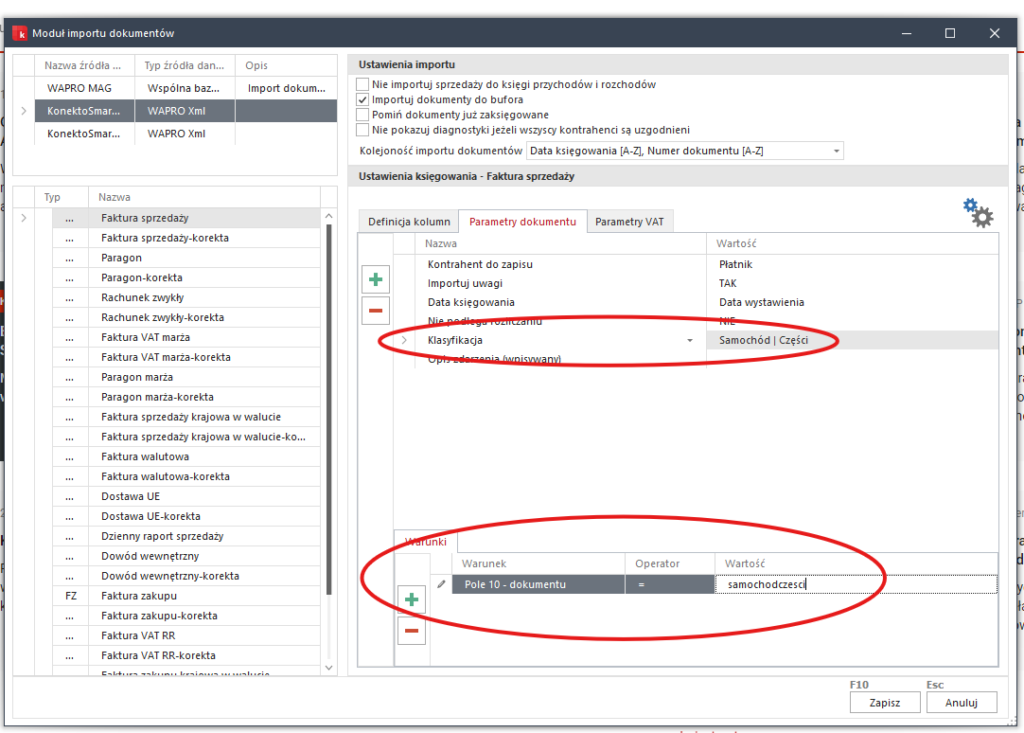
W KonektoSmart tworzymy kategorię, która w polu 10 dokumentu przekazuje wartość samochodczesci. Po przypisaniu tej kategorii do dokumentu WAPRO Kaper będzie mógł zastosować odpowiednią regułę importu.
Przykład 3: opis zdarzenia z pola dodatkowego
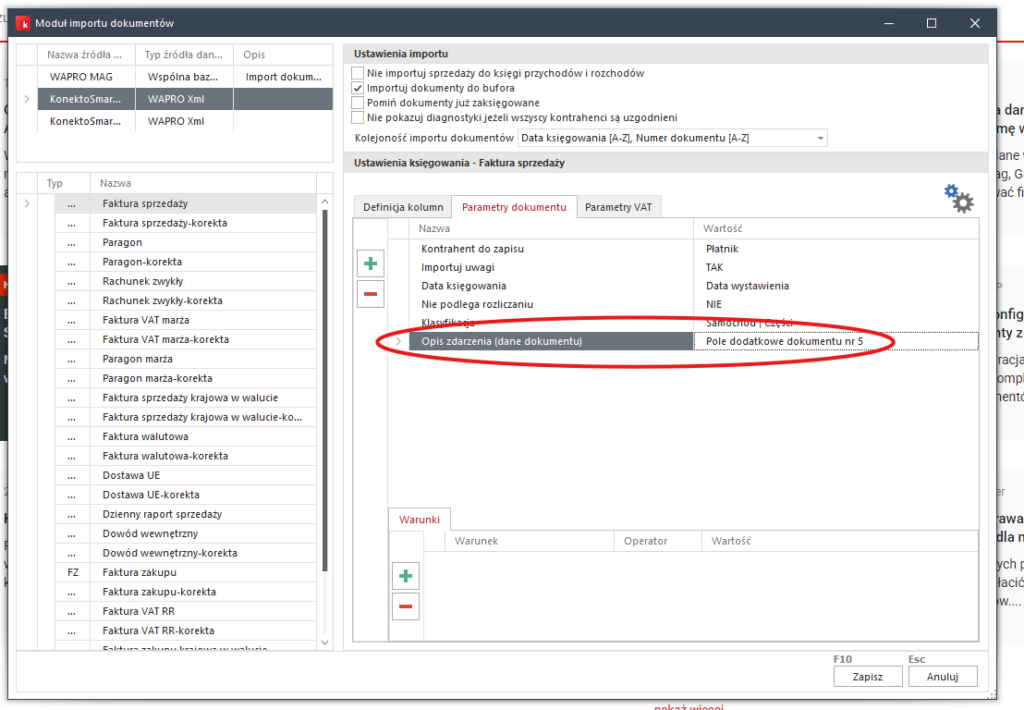
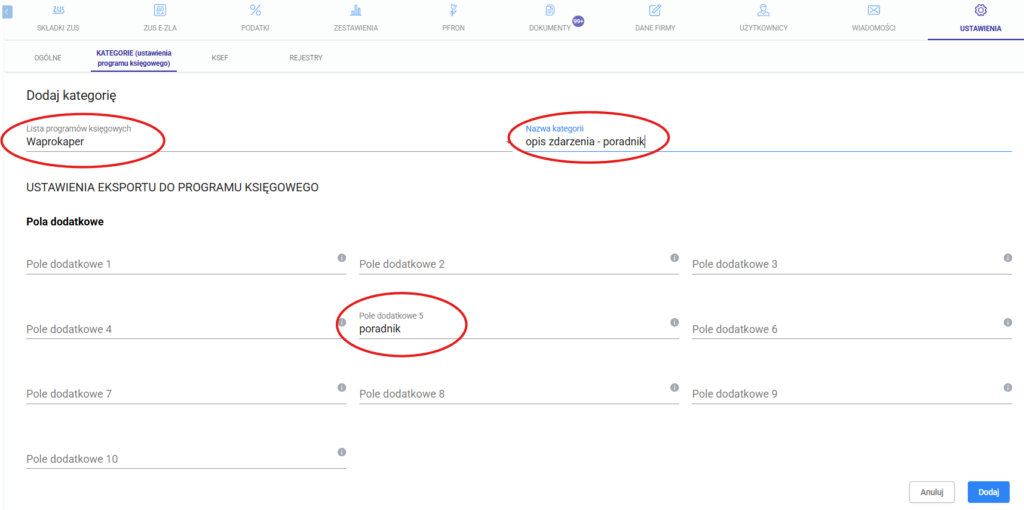
Pola dodatkowe mogą również służyć do przekazania opisu zdarzenia. W takim wariancie w WAPRO Kaper w parametrze Opis zdarzenia można wskazać odpowiednie pole dodatkowe dokumentu, np. pole nr 5.
Przykładowa logika: Opis zdarzenia = pole dodatkowe dokumentu nr 5. W KonektoSmart w kategorii ustawiamy pole 5 dokumentu na opis, który ma trafić do WAPRO.
Import do WAPRO Fakir
Import do WAPRO Fakir różni się od importu do WAPRO Kaper. W Kaperze konfigurujemy głównie kolumny KPiR, parametry dokumentu i rejestr VAT. W Fakirze dokument musi zostać zadekretowany, czyli musi powstać zapis na kontach Dt/Wn i Ct/Ma.
Dokumenty z KonektoSmart są importowane do WAPRO Fakir jako dokumenty niezadekretowane, a dekrety są tworzone w Fakirze na podstawie schematu księgowania. Pola dodatkowe dokumentu mogą sterować wybranymi elementami schematu, np. kontem księgowym.
Ustawienie źródła danych
Konfigurację należy rozpocząć od utworzenia nowego źródła danych. W tym celu w WAPRO Fakir przechodzimy do: Definicje -> Pozostałe definicje -> Import – definicje -> Import – źródła danych.

Po kliknięciu przycisku Dodaj wpisujemy nazwę źródła danych i opis, np. KonektoSmart XML. Następnie wybieramy typ źródła WAPRO Mag – MW.
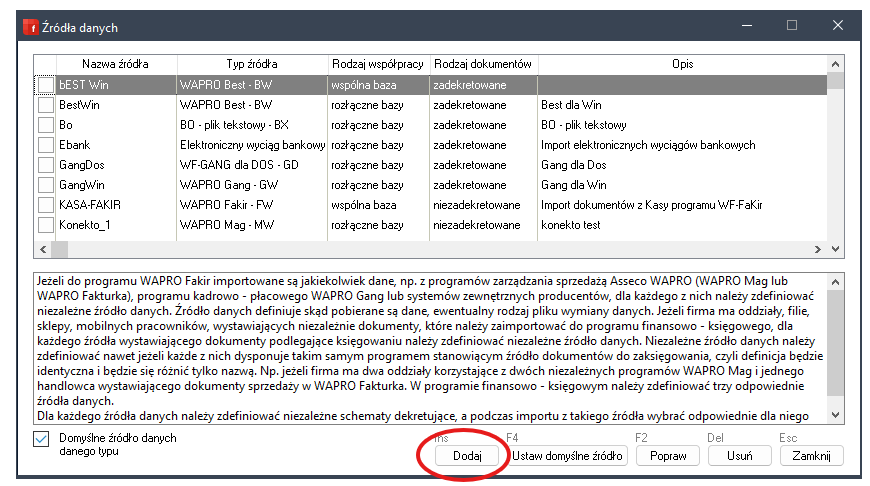
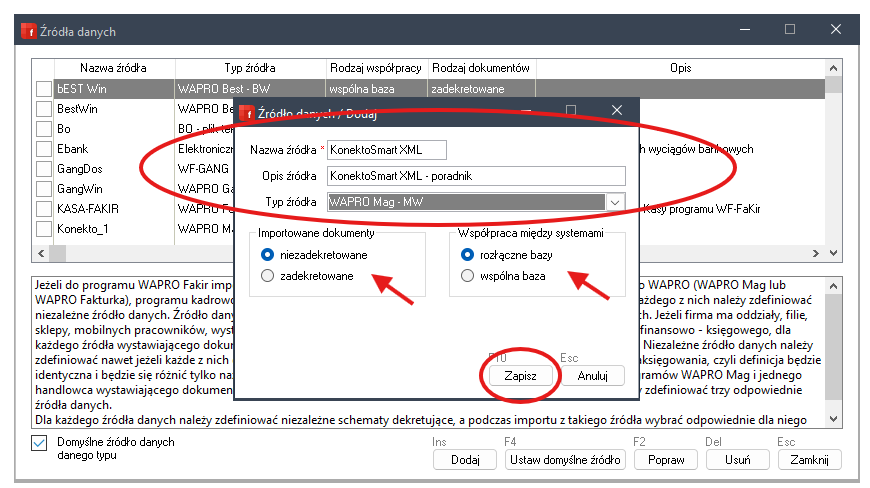
W opcji Importowanych dokumentów zostawiamy Niezadekretowane. W opcji Współpraca między systemami wybieramy Rozłączne bazy albo Wspólna baza, zależnie od sposobu pracy z WAPRO.
Konfiguracja schematu księgowania
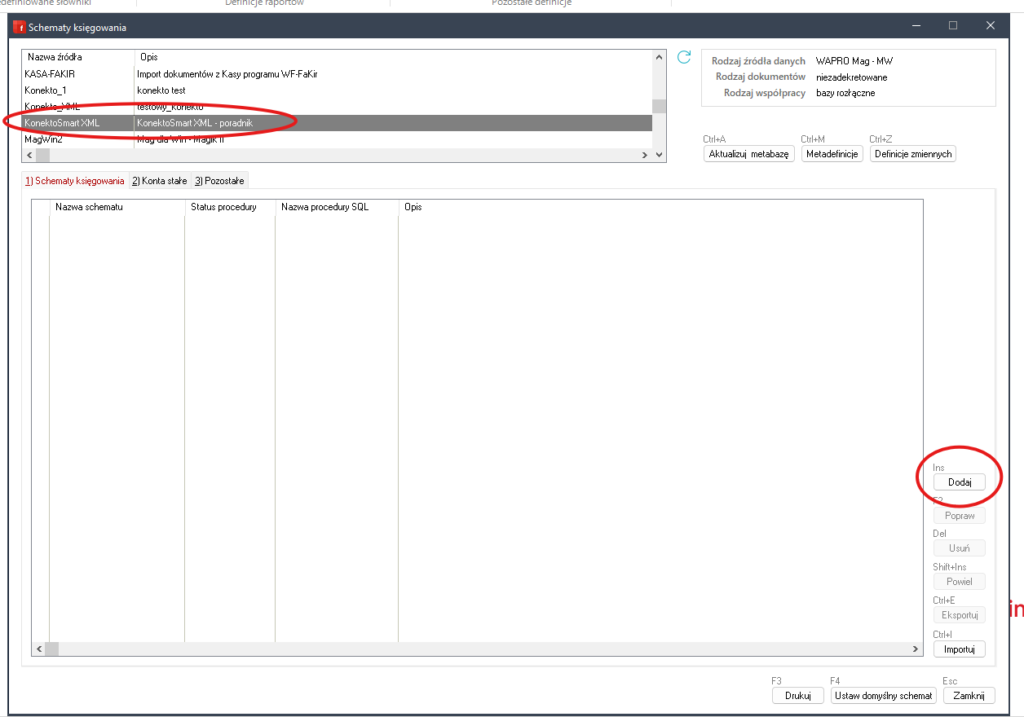
Po zdefiniowaniu źródła danych przechodzimy do: Definicje -> Pozostałe definicje -> Import – definicje -> Import – schematy księgujące.

Wybieramy wcześniej zdefiniowane źródło danych KonektoSmart XML i dodajemy nowy schemat księgowania.
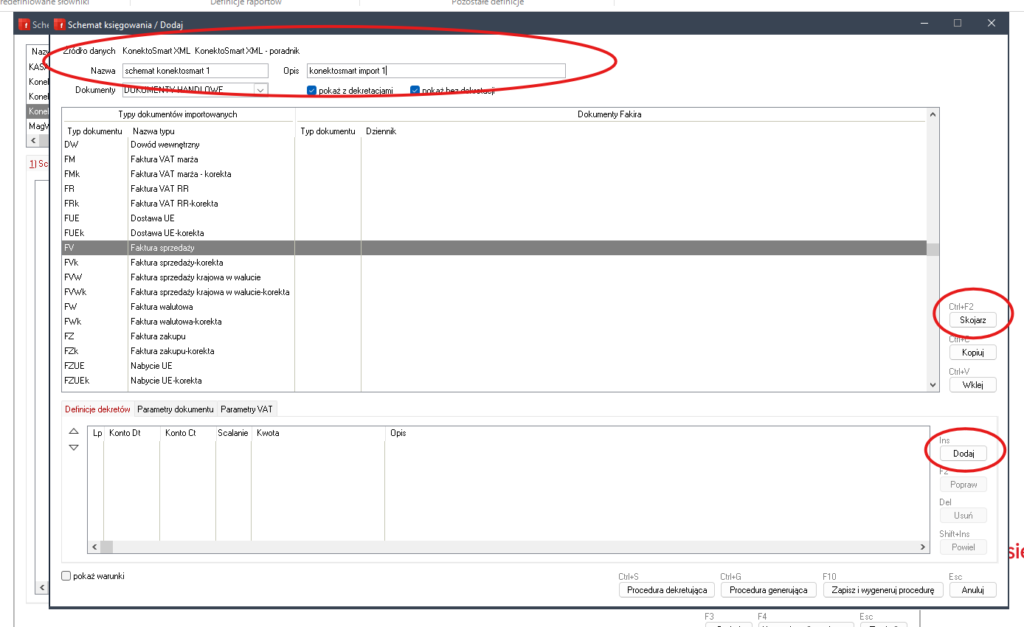
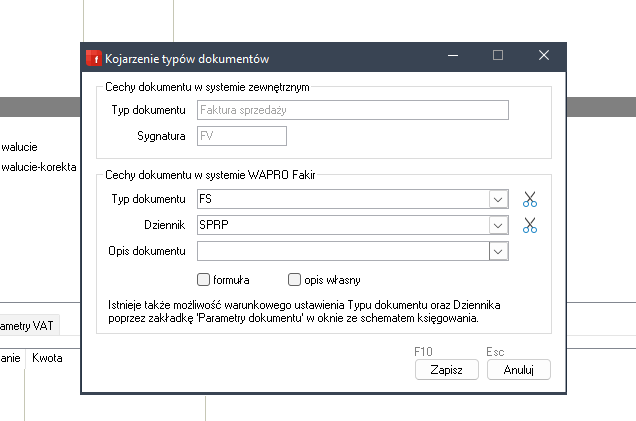
W schemacie księgowania określamy, które typy dokumentów z importu mają odpowiadać dokumentom w WAPRO Fakir. Przykładowo dokument FV z importu może zostać skojarzony z dokumentem FS w Fakirze oraz z odpowiednim dziennikiem sprzedaży.
Następnie definiujemy dekrety. Dla faktury sprzedaży podstawowy schemat może wyglądać następująco: pierwszy dekret Dt/Wn 201-x na kwotę brutto dokumentu, drugi dekret Ct/Ma na konto pobierane z pola dodatkowego dokumentu nr 1 na kwotę netto dokumentu, trzeci dekret Ct/Ma 222 na kwotę VAT dokumentu sprzedaży.
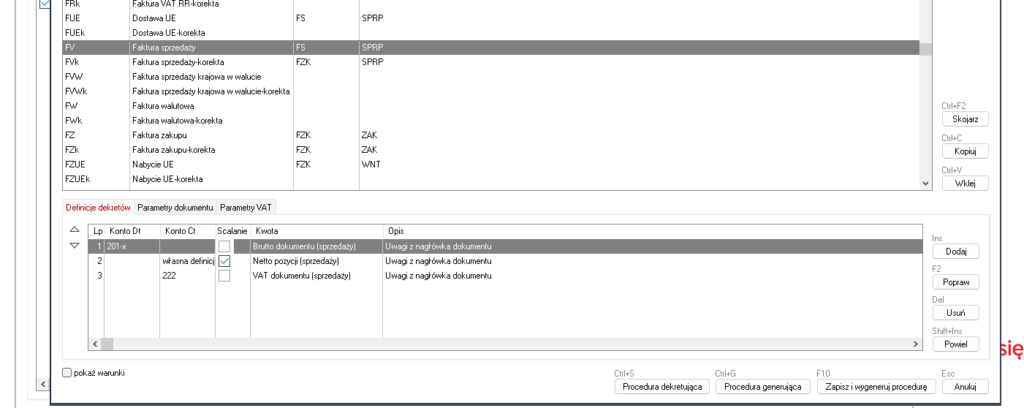
W takim wariancie konto rozrachunkowe oraz konto VAT są wpisane bezpośrednio w schemacie Fakira, natomiast konto sprzedaży netto jest pobierane z pola dodatkowego dokumentu przekazanego z KonektoSmart.
Wykorzystanie pól dodatkowych dokumentu (przykład)
Pola dodatkowe dokumentu mogą zostać wykorzystane w Fakirze właśnie jako wartości w definicjach dekretów.
Przykładowo, jeżeli w KonektoSmart w kategorii w polu dodatkowym dokumentu nr 1 ustawimy wartość 701, to w definicji dekretu netto sprzedaży można ustawić konto Ct/Ma jako formułę odwołującą się do tego pola. W efekcie kwota netto dokumentu zostanie zadekretowana na konto 701.
Dokładną nazwę zmiennej dla pola dodatkowego należy wybrać z listy dostępnych formuł w WAPRO Fakir, ponieważ może się ona różnić w zależności od wersji programu i konfiguracji.
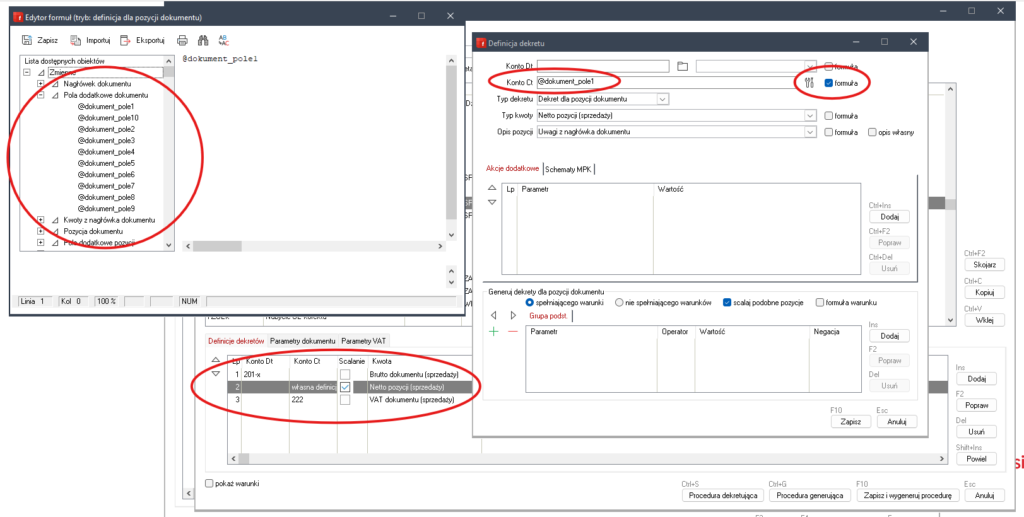
Takie podejście pozwala ograniczyć liczbę warunków w schemacie. Zamiast tworzyć oddzielne warunki dla każdego konta, można przekazać właściwe konto bezpośrednio z KonektoSmart w polu dodatkowym dokumentu.
Eksport dokumentów z KonektoSmart i import do WAPRO Kaper/Fakir
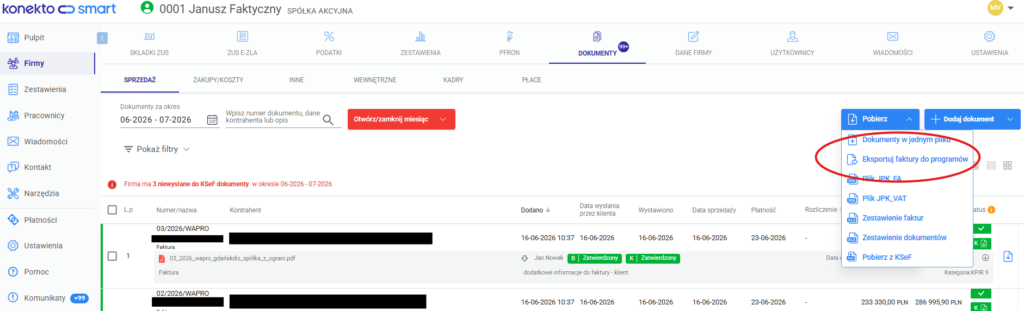
Po skonfigurowaniu modułu importu w WAPRO Kaper/źródła danych i schematu księgowania w WAPRO Fakir można przejść do eksportu dokumentów z KonektoSmart.
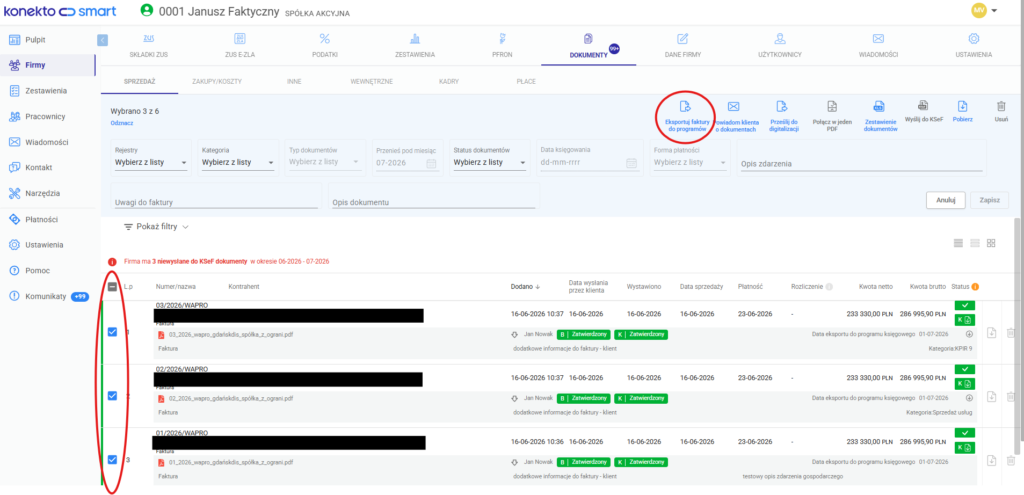
Przed eksportem warto sprawdzić, czy dokumenty mają przypisane odpowiednie kategorie, jeśli z nich korzystamy. Jest to szczególnie ważne wtedy, gdy w WAPRO wykorzystywane są warunki lub formuły oparte na polach dodatkowych dokumentu. Jeżeli dokument nie będzie miał przypisanej właściwej kategorii, pole dodatkowe może nie zostać przekazane do pliku XML, a dana reguła w WAPRO nie zostanie zastosowana.
Użytkownik może wybrać pojedyncze dokumenty albo przygotować eksport dla określonego okresu, np. całego miesiąca.
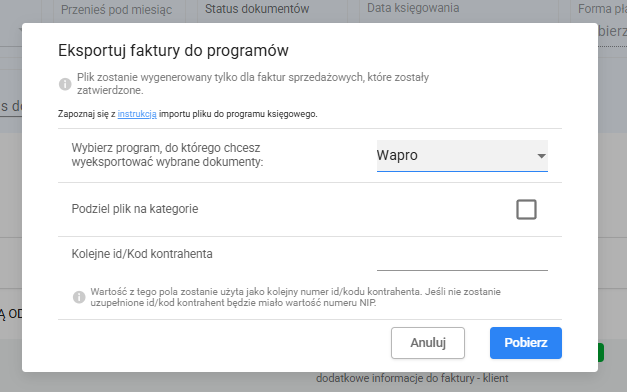
WAPRO Kaper
Po eksporcie z KonektoSmart w WAPRO Kaper przechodzimy do modułu Import dokumentów, wybieramy wcześniej zdefiniowany importer KonektoSmart XML, wskazujemy wyeksportowany plik XML i uruchamiamy import.
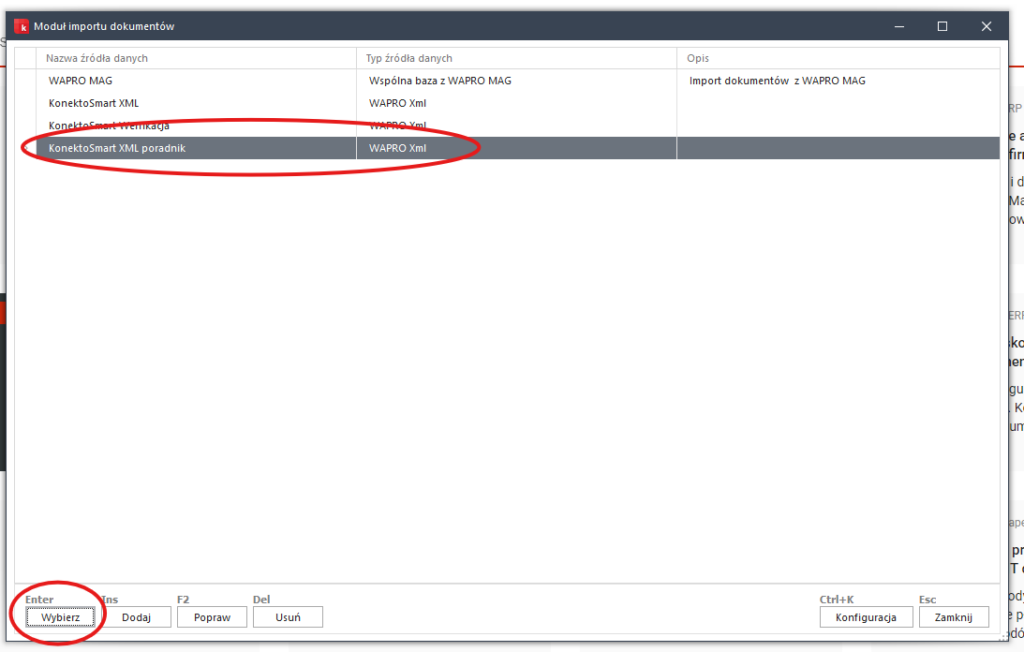
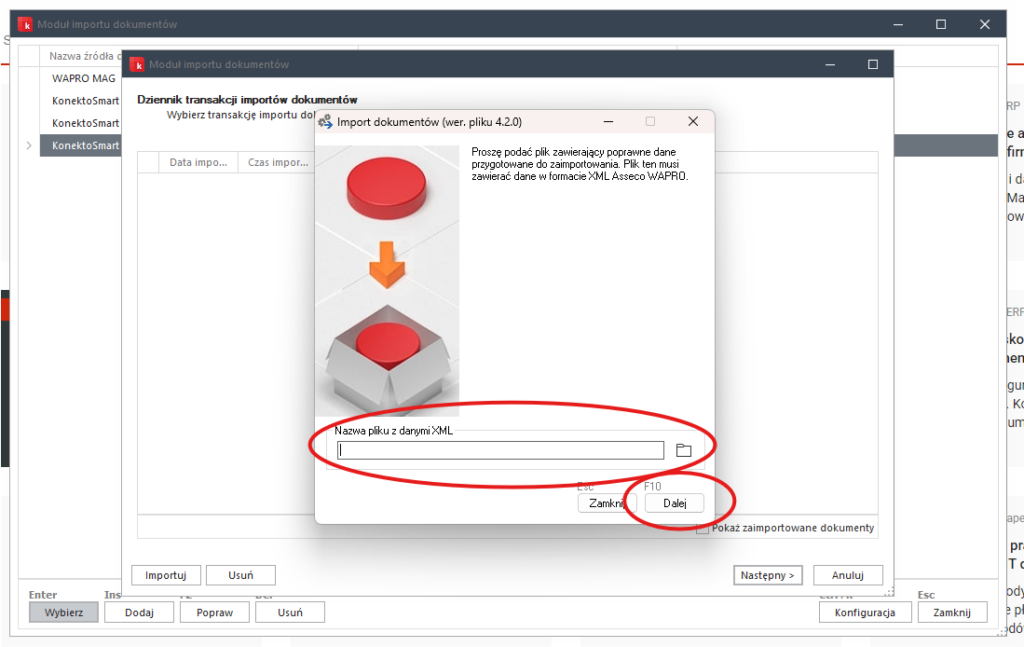
Po imporcie należy sprawdzić, czy dokumenty zostały prawidłowo wczytane, czy zastosowano właściwe kolumny KPiR, klasyfikacje, opisy oraz ustawienia VAT.
WAPRO Fakir
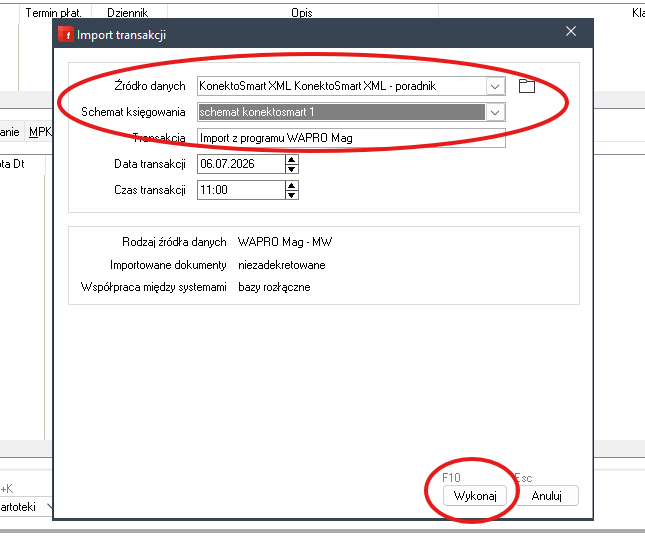
Po eksporcie z KonektoSmart w WAPRO Fakir przechodzimy do zakładki Dokumenty → Import dokumentów. W otwartym oknie dodajemy nową transakcję importu, wybieramy wcześniej zdefiniowane źródło danych oraz odpowiedni schemat księgowania, a następnie klikamy Wykonaj.
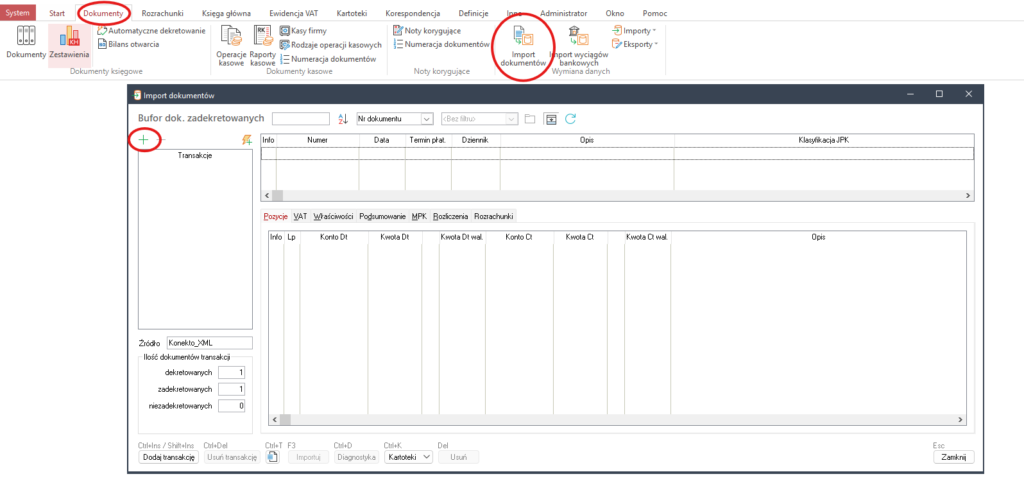
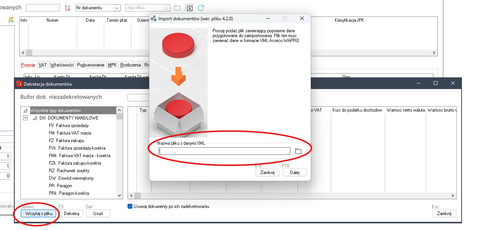
W kolejnym kroku, w oknie dekretacji dokumentów, wybieramy opcję Wczytaj z pliku, wskazujemy wyeksportowany z KonektoSmart plik XML i przechodzimy dalej. Po wczytaniu dokumentów należy kliknąć Dekretuj i wybrać schemat księgowania, który ma zostać zastosowany do importowanych dokumentów.
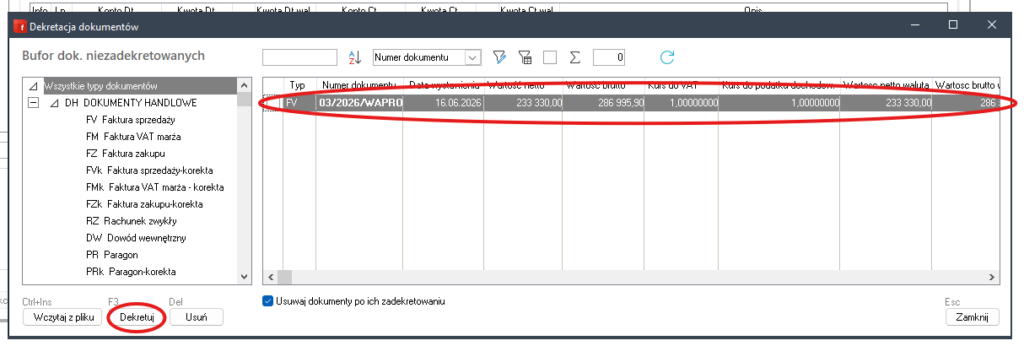
Po zakończeniu dekretacji dokumenty pojawią się w oknie importu wraz z wygenerowanymi pozycjami dekretów. Należy sprawdzić, czy dokumenty zostały prawidłowo wczytane, czy zastosowano właściwy typ dokumentu, dziennik, konta Dt/Ct, kwoty netto, VAT i brutto oraz ewentualne wartości pobierane z pól dodatkowych dokumentu.