Niektóre sprawy najszybciej załatwia się, patrząc razem na ten sam ekran. Do połączeń zdalnych korzystamy z dwóch narzędzi: AnyDeska oraz Pulpitu zdalnego Chrome (Chrome Remote Desktop).
Ten poradnik dotyczy wyłącznie Pulpitu zdalnego Chrome. Jeśli umówiliśmy się na połączenie przez AnyDeska, konfiguracja wygląda inaczej – poniższe kroki wtedy nie obowiązują.
Pulpit zdalny Chrome to darmowe narzędzie Google. Nie trzeba nic kupować. Warto przejść przez konfigurację wcześniej, żeby w momencie połączenia wszystko było już gotowe.
Czego potrzebujesz
- komputer z systemem Windows, macOS lub Linux,
- przeglądarkę Google Chrome (lub inną opartą na Chromium, np. Microsoft Edge),
- konto Google – strona wymaga zalogowania, wystarczy zwykłe konto Gmail,
- połączenie z internetem,
- uprawnienia do instalowania programów na tym komputerze – na sprzęcie firmowym może być potrzebna zgoda informatyka.
Krok 1 – Instalacja
Ten krok wykonuje się tylko raz. Przy kolejnych połączeniach zaczynasz od kroku 2.
- Otwórz w przeglądarce adres remotedesktop.google.com/support
- Jeśli nie jesteś zalogowany na koncie Google, zobaczysz stronę powitalną z dwoma kafelkami: „Uzyskaj dostęp do komputera” oraz „Udostępnij mój ekran”. Kliknij „Udostępnij mój ekran” i zaloguj się na swoje konto Google.
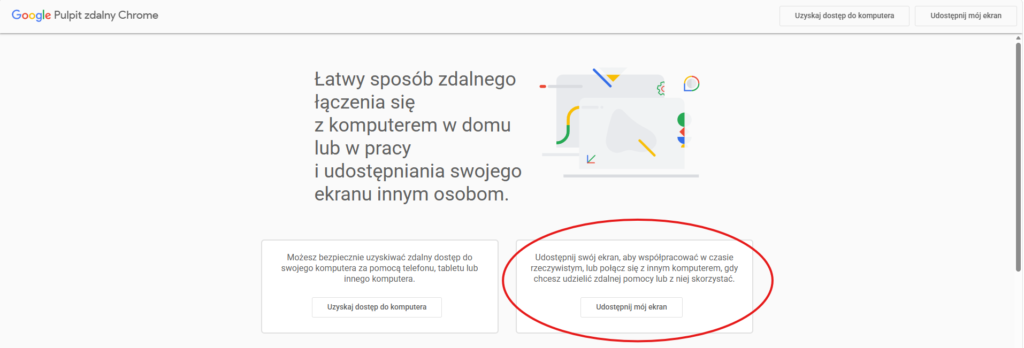
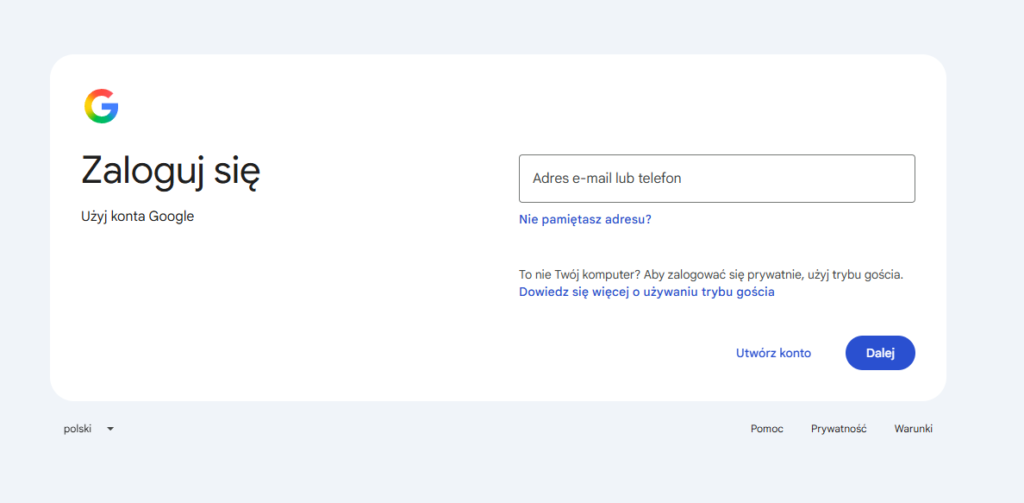
- Po zalogowaniu trafisz na właściwy ekran udostępniania – to ten, o którym mowa w kolejnych krokach. Przy następnych połączeniach, gdy będziesz już zalogowany, zobaczysz go od razu.
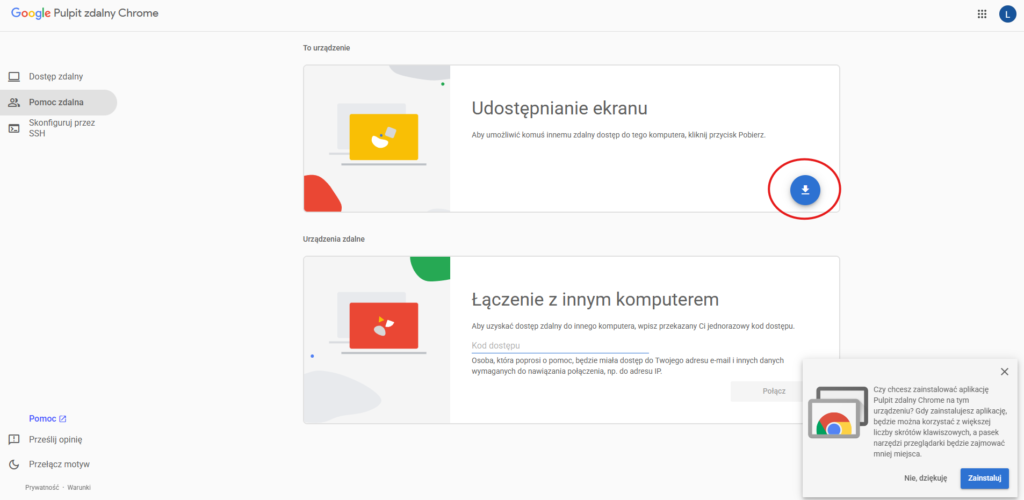
- W menu po lewej stronie wybierz „Pomoc zdalna”, a następnie w sekcji „To urządzenie – Udostępnianie ekranu” kliknij niebieską ikonę pobierania.
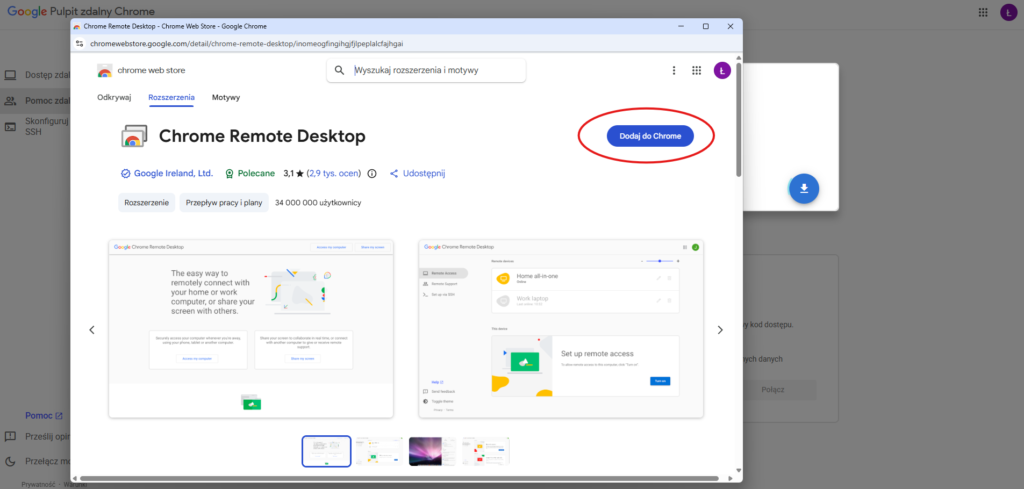
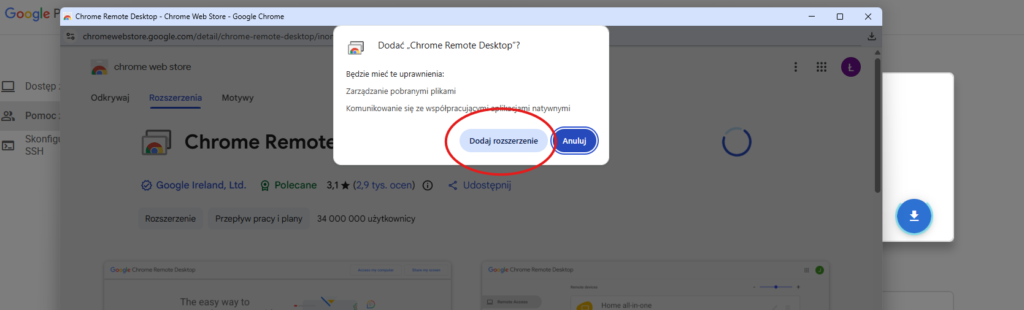
- Otworzy się sklep Chrome Web Store z rozszerzeniem „Chrome Remote Desktop”. Kliknij „Dodaj do Chrome”, a następnie potwierdź „Dodaj rozszerzenie”.
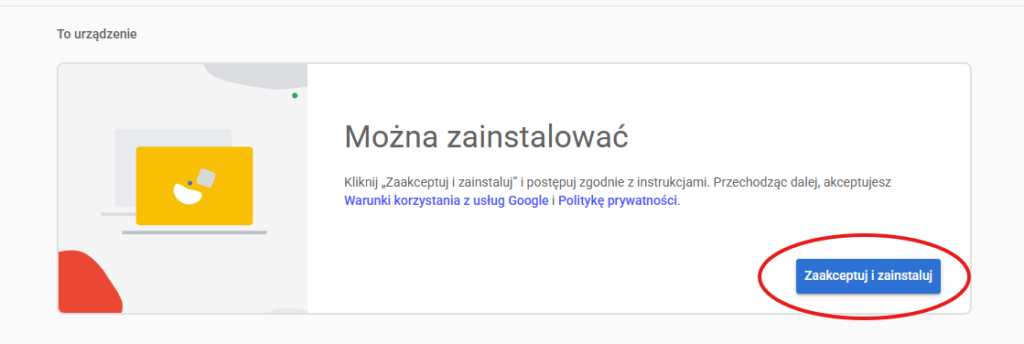
- Wróć na kartę z Pulpitem zdalnym. W sekcji „Udostępnianie ekranu” pojawi się teraz przycisk „Zaakceptuj i zainstaluj” – kliknij go. Dopiero w tym momencie pobierze się plik instalacyjny (w systemie Windows
chromeremotedesktophost.msi, na Macuchromeremotedesktophost.pkg).
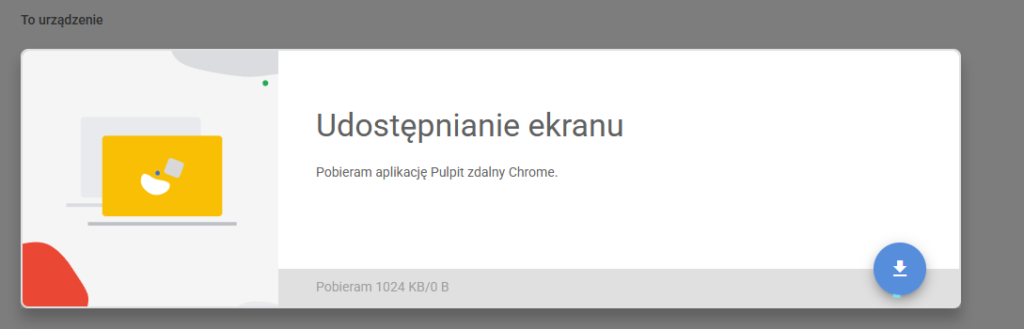
- Uruchom pobrany instalator i postępuj zgodnie z instrukcjami na ekranie. Instalacja jest krótka, a po jej zakończeniu komputer jest gotowy do udostępniania ekranu.
„Czy chcesz zainstalować aplikację?” – co z tym zrobić. Chrome może wyświetlić okienko z propozycją zainstalowania aplikacji Pulpit zdalny Chrome na tym urządzeniu. To wyłącznie wygodniejszy sposób otwierania strony – w osobnym oknie, bez paska adresu. Nie zastępuje to instalacji z punktów 5 i 6 i nie jest potrzebne do nawiązania połączenia. Możesz spokojnie kliknąć „Nie, dziękuję” – jeśli jednak wolisz mieć skrót na pulpicie, kliknij „Zainstaluj”, a dalsze kroki wykonasz w oknie aplikacji.
macOS – dodatkowe uprawnienia. Na Macu system zapewnie zapyta o dostęp do funkcji ułatwień dostępu i nagrywania ekranu. Bez nich osoba pomagająca zobaczy tylko czarny ekran. Zgody nadaje się w Ustawieniach systemowych → Prywatność i ochrona → Dostępność oraz Nagrywanie ekranu – w obu miejscach należy zaznaczyć pozycję „Chrome Remote Desktop”.
Krok 2 – Wygenerowanie kodu dostępu
- Wróć na stronę remotedesktop.google.com/support
- Kliknij przycisk „Generuj kod”
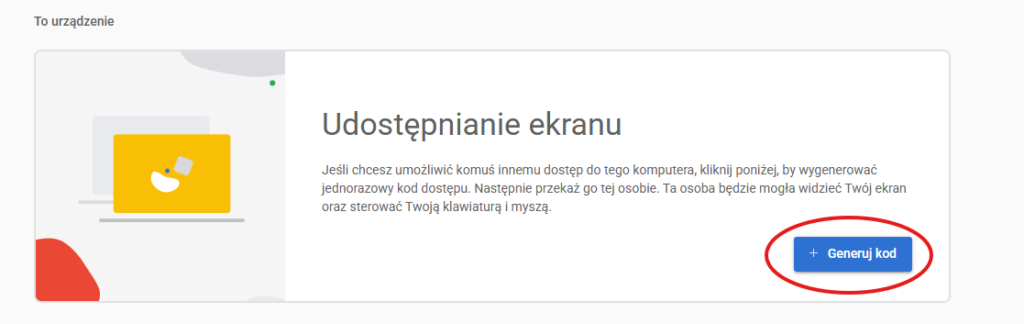
- Na ekranie pojawi się 12-cyfrowy kod dostępu.
- Przekaż kod osobie, która ma się połączyć – telefonicznie lub mailem.
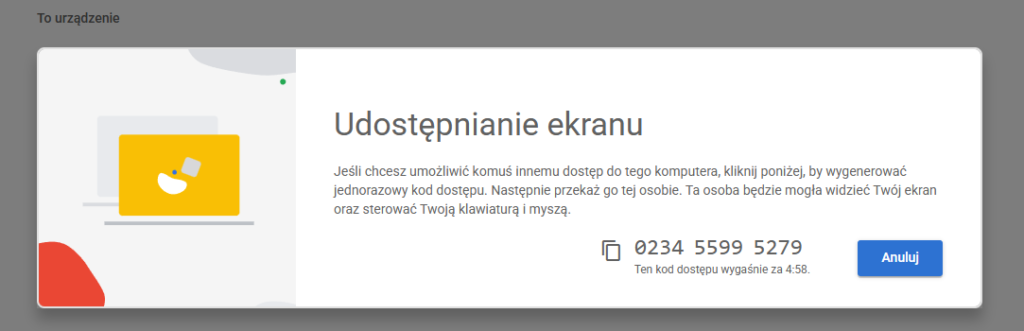
Kod jest ważny tylko przez 5 minut i działa jednorazowo. Jeśli wygaśnie, po prostu wygeneruj nowy.
Krok 3 – Zgoda na połączenie
Po wpisaniu kodu przez drugą stronę na Twoim ekranie pojawi się pytanie o zgodę wraz z adresem e-mail osoby, która chce się połączyć. Sprawdź, czy adres się zgadza, i kliknij „Udostępnij”.
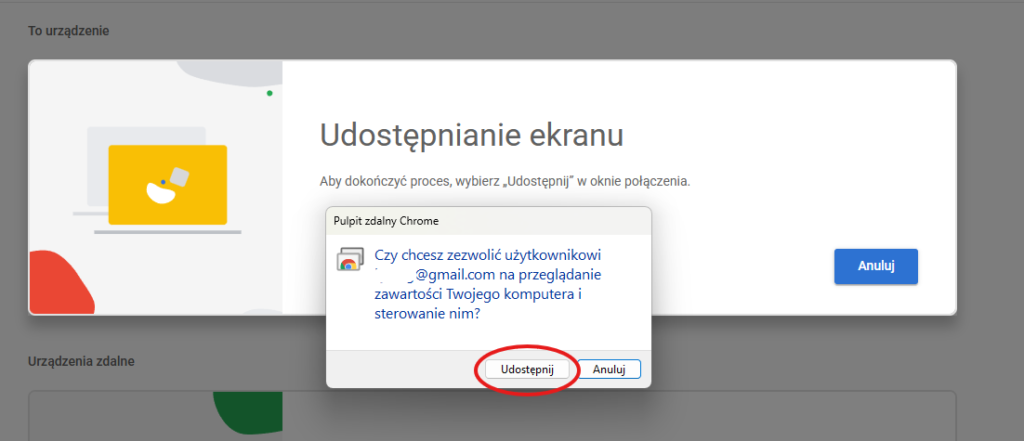
Od tej chwili druga osoba widzi Twój ekran i może obsługiwać komputer.
Instrukcja wideo
Jeśli wolisz zobaczyć konfigurację w praktyce, poniżej filmy pokazujące cały proces:
Bezpieczeństwo – co warto wiedzieć
- Bez Twojej zgody nikt się nie połączy. Sesja startuje wyłącznie po wygenerowaniu kodu przez Ciebie i kliknięciu „Udostępnij”.
- Kod jest jednorazowy i szybko wygasa – nie da się go użyć powtórnie ani „na zapas”.
- Widzisz dokładnie to samo, co osoba pomagająca. Nic nie dzieje się w tle.
- Połączenie przerwiesz w każdej chwili przyciskiem „Zatrzymaj udostępnianie” na dole ekranu.
- Co jakiś czas Pulpit zdalny sam zapyta, czy sesja ma być kontynuowana – to zabezpieczenie przed przypadkowym pozostawieniem otwartego połączenia.
Zanim się połączysz, warto zamknąć dokumenty i programy, których nie chcesz pokazywać – pocztę, komunikatory, sprawy niezwiązane z tematem rozmowy.
Po zakończeniu
Kliknij „Zatrzymaj udostępnianie”. Aplikację możesz zostawić na komputerze – bez nowego kodu i tak nikt się przez nią nie połączy. Jeśli wolisz ją usunąć, odinstalujesz ją jak każdy inny program.