Abonament, najem, stała opieka informatyczna, miesięczny ryczałt za usługi – wiele firm co miesiąc wystawia tę samą fakturę. Ten sam nabywca, te same pozycje, podobne daty. Mimo to każdą z nich trzeba przygotować ręcznie, pilnować numeracji, terminu płatności i okresu sprzedaży, a potem jeszcze wysłać ją do KSeF i do klienta.
Dlatego w KonektoSmart pojawiły się faktury cykliczne – automaty, które na podstawie istniejącej faktury sprzedaży same wystawiają kolejne dokumenty zgodnie z ustalonym harmonogramem. Ty konfigurujesz wszystko raz, a system pilnuje reszty.
Jak działa faktura cykliczna?
Faktura cykliczna to reguła („automat”) utworzona na podstawie wystawionej wcześniej faktury VAT. Automat zapamiętuje nabywcę, pozycje i ustawienia płatności, a następnie w wybranym dniu miesiąca tworzy nową fakturę:
- z kolejnym numerem według Twojego schematu automatycznej numeracji,
- z datami wyliczonymi dla danego okresu – datą wystawienia, datą sprzedaży lub okresem rozliczeniowym oraz terminem płatności,
- gotową do automatycznej wysyłki do KSeF (jeśli masz włączoną Automatyzację KSeF),
- opcjonalnie wysyłaną e-mailem do kontrahenta – dopiero wtedy, gdy KSeF przyjmie fakturę i powstanie PDF z kodem QR.
Nowe faktury powstają w nocy, więc rano są już gotowe i czekają na wysyłkę do KSeF w oknie ustawionym w Automatyzacji KSeF. Po przyjęciu przez KSeF trafiają do biura rachunkowego tak samo jak każda inna faktura sprzedaży.
Tworzenie automatu krok po kroku
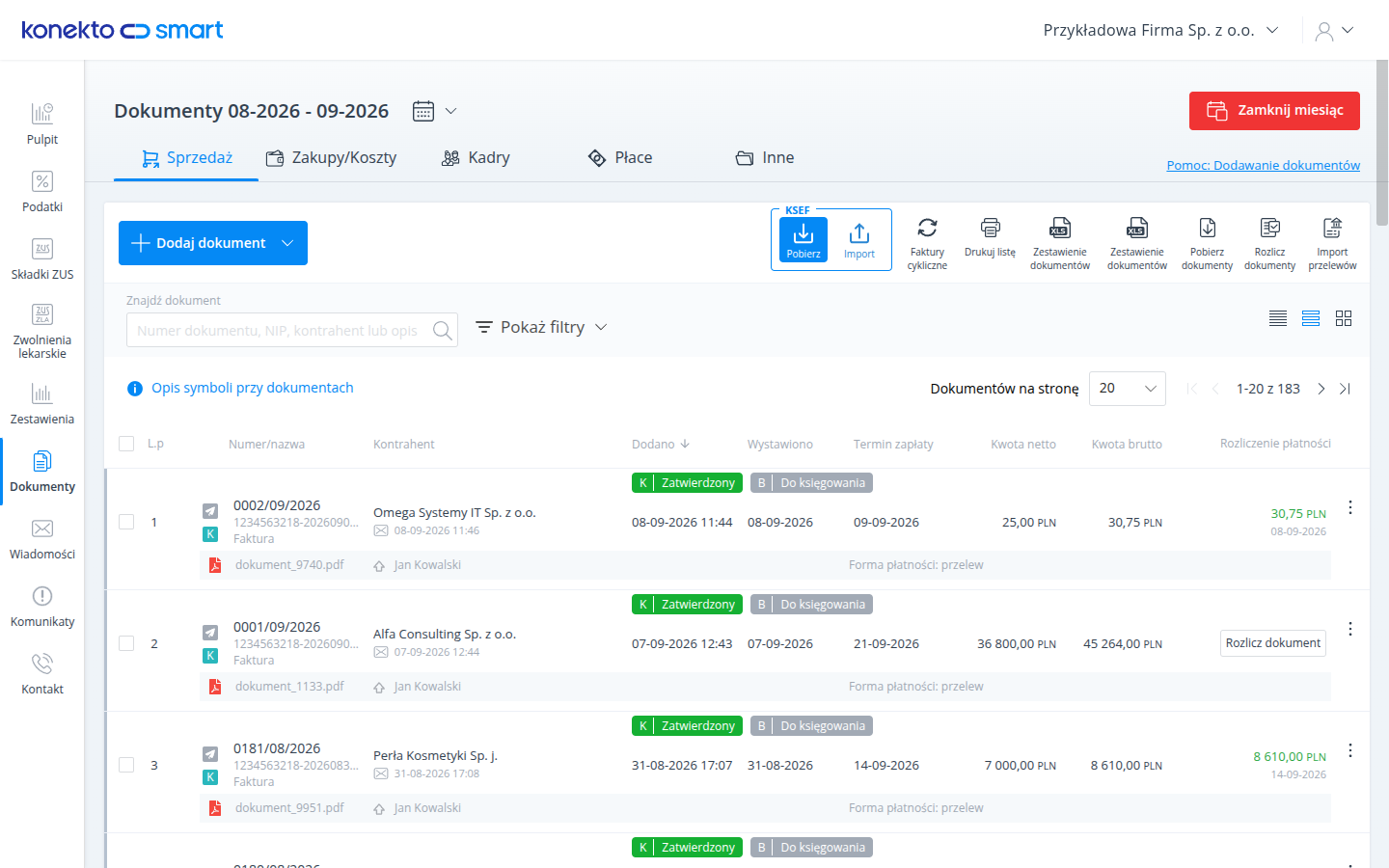
Automat tworzysz bezpośrednio z listy dokumentów. W zakładce Dokumenty → Sprzedaż znajdziesz nowy przycisk Faktury cykliczne, który prowadzi do listy wszystkich automatów.
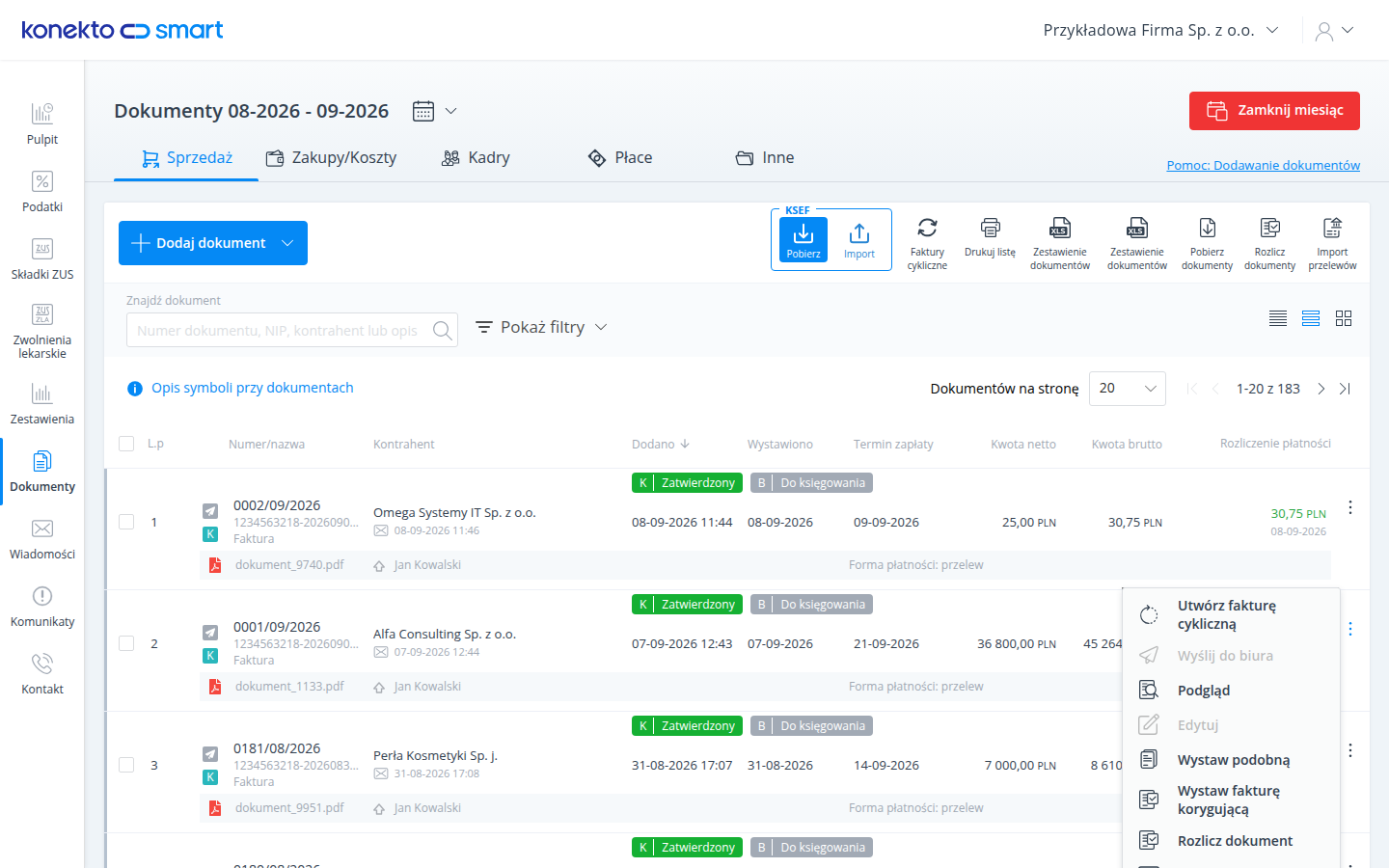
Najszybciej zaczniesz od faktury, którą już wystawiasz co miesiąc. Rozwiń menu akcji przy dokumencie i wybierz Utwórz fakturę cykliczną.
Kreator prowadzi przez sześć kroków. Pierwszy – wybór faktury źródłowej – masz już za sobą.
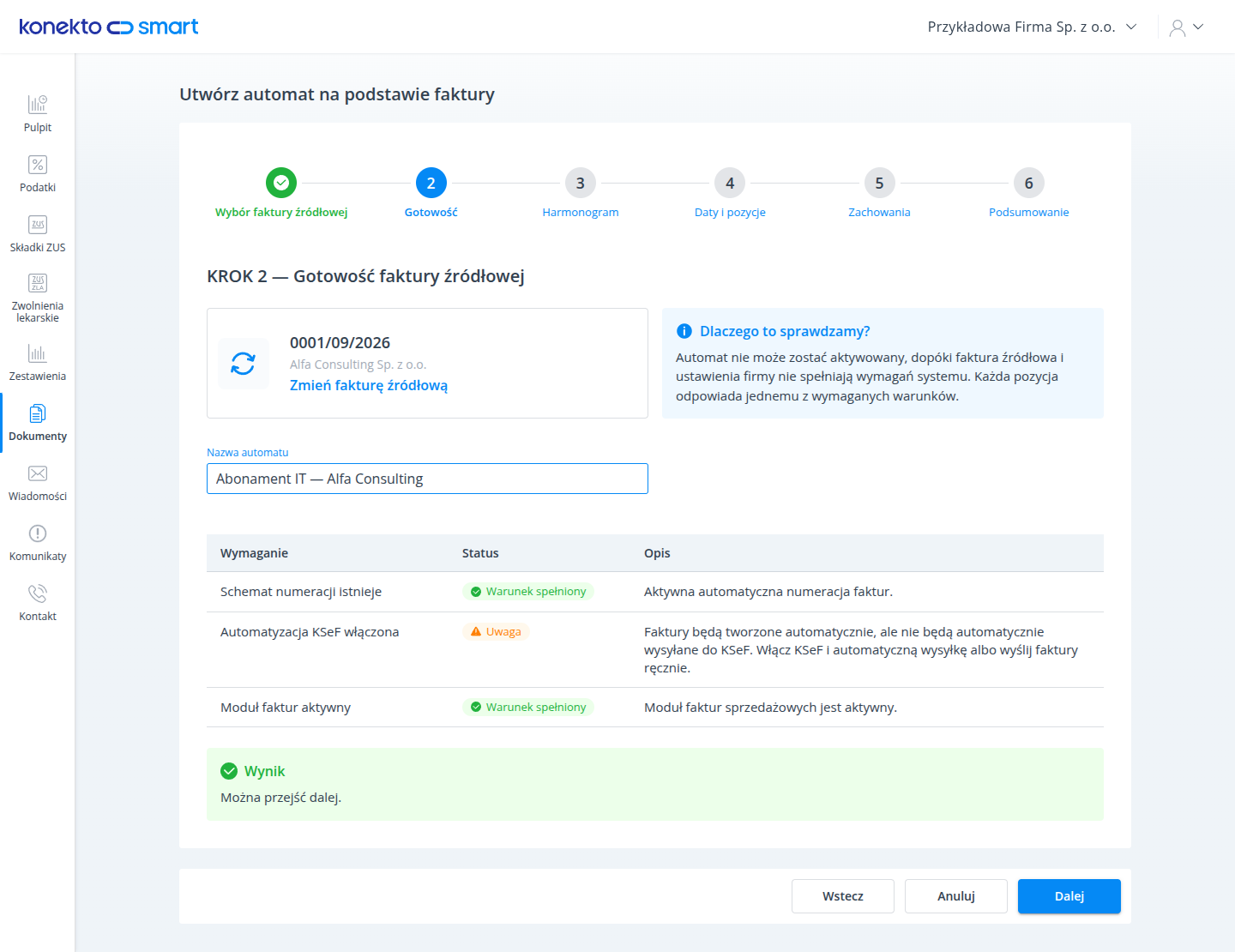
Krok 2: Gotowość
Zanim automat zacznie działać, KonektoSmart sprawdza, czy faktura i ustawienia firmy spełniają wszystkie warunki. Każde wymaganie ma swój status i krótki opis, więc od razu wiesz, co ewentualnie poprawić. Sprawdzamy:
- czy masz włączoną automatyczną numerację faktur,
- czy moduł faktur jest aktywny,
- czy włączona jest Automatyzacja KSeF – jeśli nie, automat zadziała, ale faktury trzeba będzie wysłać do KSeF ręcznie.
W tym kroku nadajesz też automatowi nazwę, np. „Abonament IT – Alfa Consulting”, aby łatwo go później odnaleźć.
Krok 3: Harmonogram
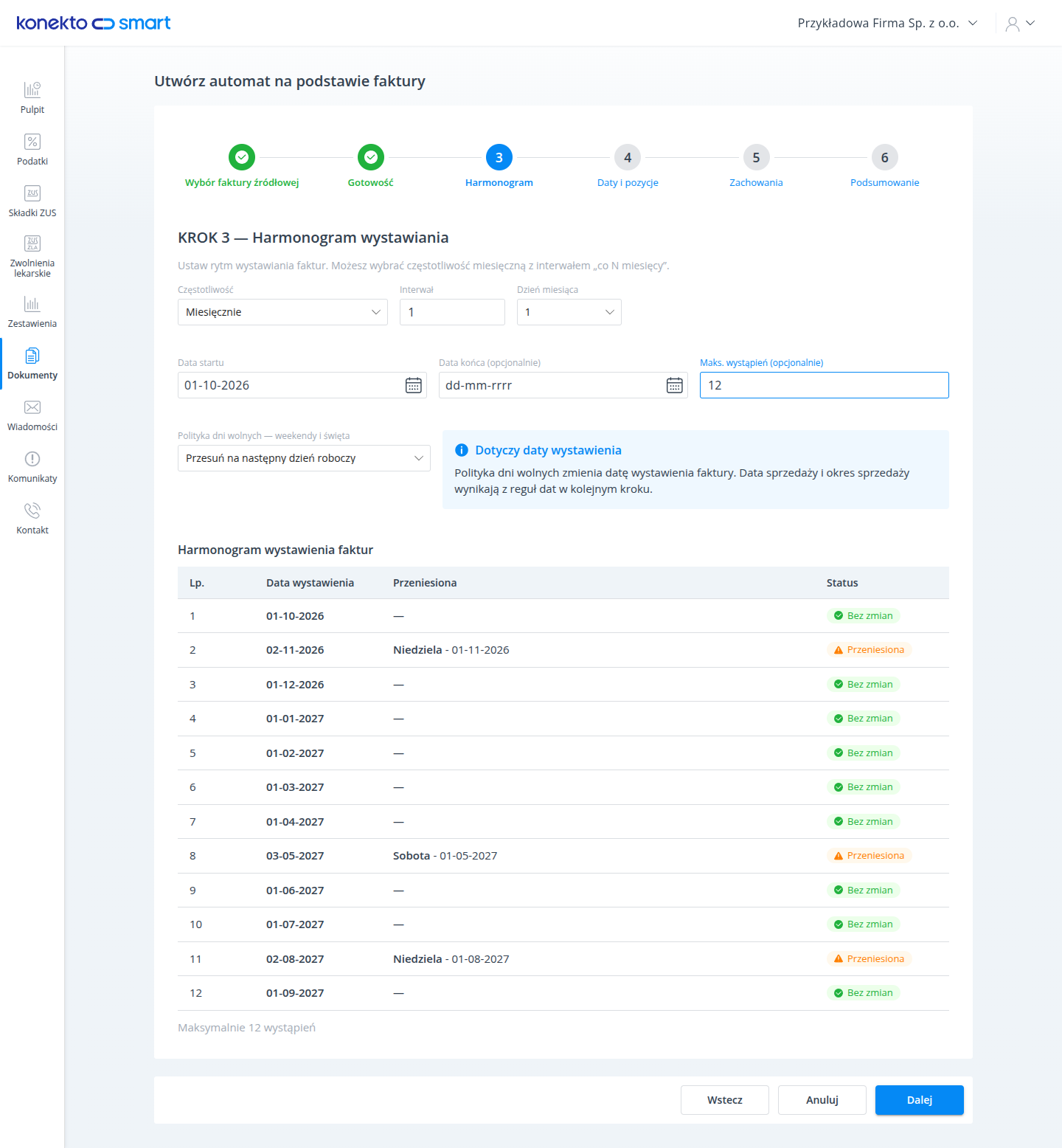
Tutaj ustalasz rytm wystawiania faktur:
- interwał – co miesiąc, co dwa miesiące, co kwartał (co 3 miesiące) i tak dalej, maksymalnie co 12 miesięcy,
- dzień miesiąca – jeśli wybierzesz 29, 30 lub 31, a miesiąc jest krótszy, faktura powstanie w jego ostatnim dniu,
- datę startu oraz opcjonalnie datę końca lub maksymalną liczbę wystąpień – np. 12 faktur dla rocznej umowy,
- politykę dni wolnych – czy przy terminie wypadającym w weekend zachować datę, czy przesunąć ją na poprzedni albo następny dzień roboczy.
Pod formularzem od razu widzisz podgląd harmonogramu z datami kolejnych faktur. Daty przesunięte z powodu weekendu są wyraźnie oznaczone, więc nie ma niespodzianek.
Krok 4: Daty i pozycje
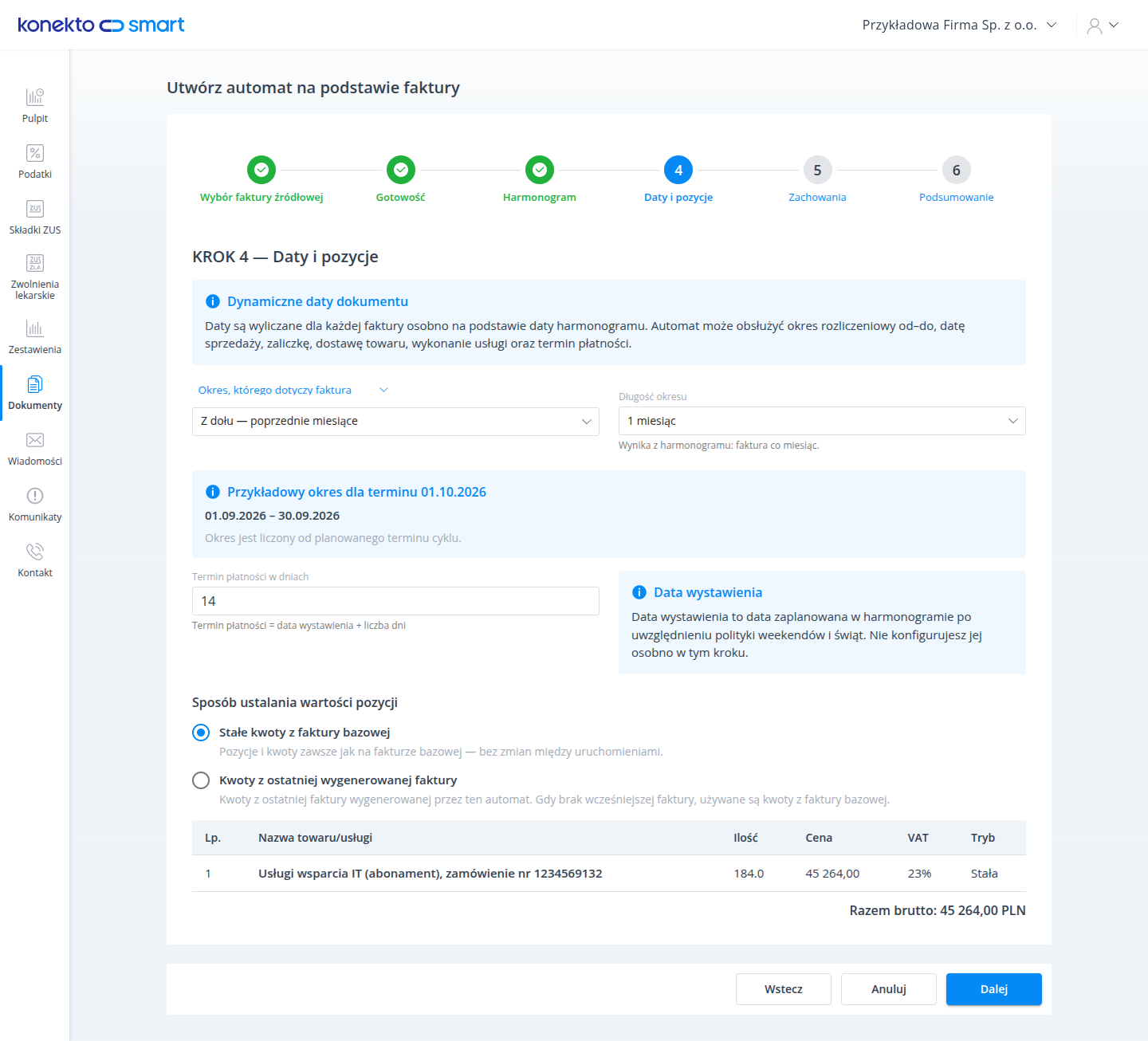
Daty na fakturze cyklicznej nie są kopiowane z faktury źródłowej – są wyliczane osobno dla każdego okresu. Możesz wybrać:
- datę sprzedaży – taką samą jak data wystawienia, ostatni dzień poprzedniego miesiąca albo przesuniętą o wskazaną liczbę dni,
- okres, którego dotyczy faktura – rozliczany z dołu (za poprzednie miesiące) lub z góry (za bieżące miesiące); system od razu pokazuje przykładowy okres,
- termin płatności – liczony jako data wystawienia plus wybrana liczba dni.
W tym samym kroku decydujesz, skąd automat ma brać kwoty: stałe kwoty z faktury bazowej albo kwoty z ostatniej wygenerowanej faktury. Druga opcja przydaje się, gdy zmieniasz stawkę – wystarczy poprawić ostatnią fakturę, a kolejne przejmą nowe kwoty.
Krok 5: Zachowania i powiadomienia
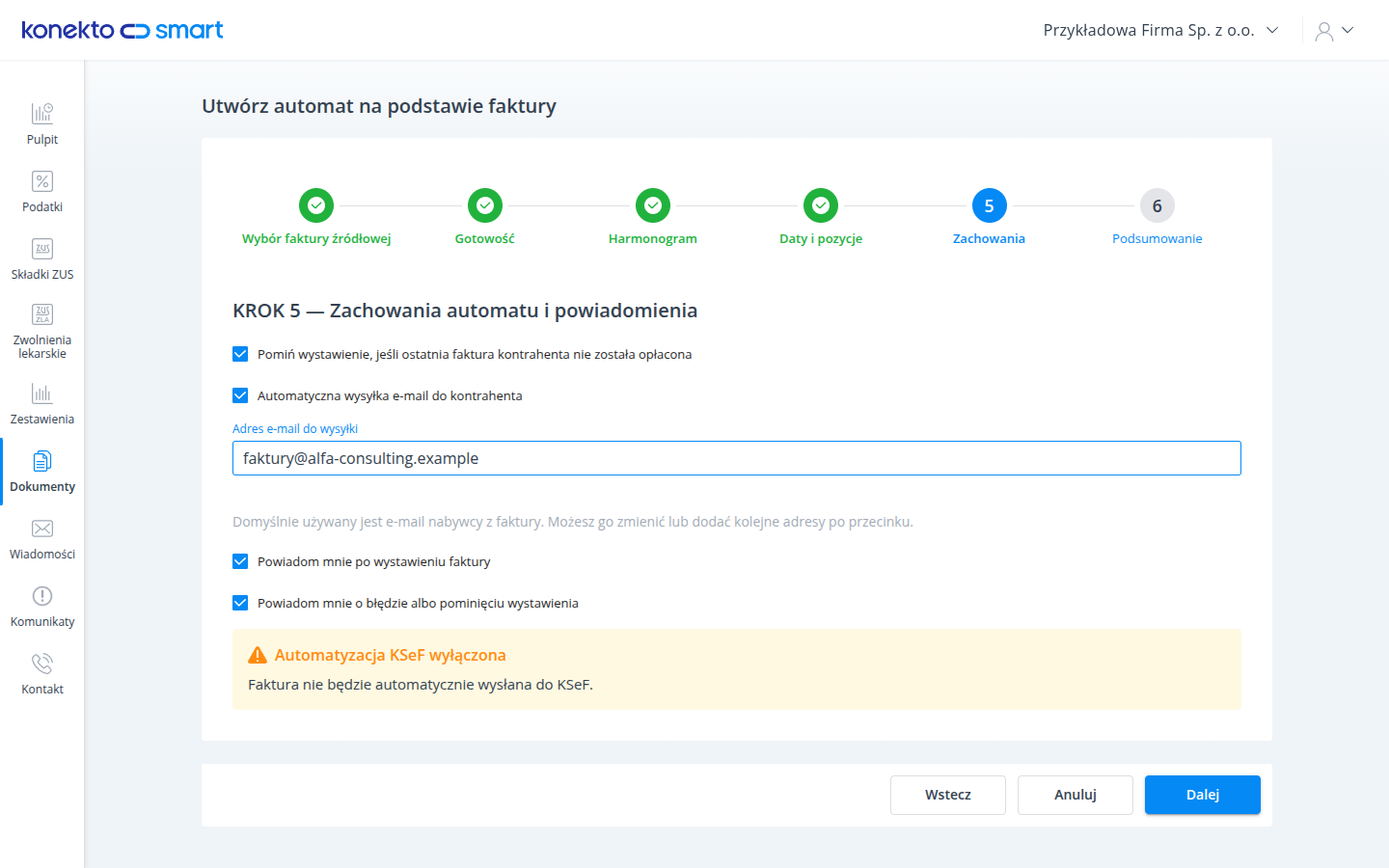
Ten krok sprawia, że automat działa zgodnie z Twoją polityką współpracy z klientami:
- Pomiń wystawienie przy zaległości – jeśli kontrahent ma nieopłacone faktury po terminie, automat nie wystawi kolejnej i poinformuje Cię o tym.
- Automatyczna wysyłka e-mail do kontrahenta – domyślnie na adres nabywcy z faktury; możesz go zmienić. Wiadomość wychodzi dopiero po przyjęciu faktury przez KSeF i wygenerowaniu PDF z kodem QR, więc klient zawsze dostaje ostateczną wersję dokumentu.
- Powiadomienia o sukcesie – zamiast osobnej wiadomości o każdej fakturze dostajesz jedno poranne podsumowanie faktur wystawionych w nocy.
- Powiadomienia o błędzie lub pominięciu – przychodzą od razu, bo zwykle wymagają Twojej reakcji.
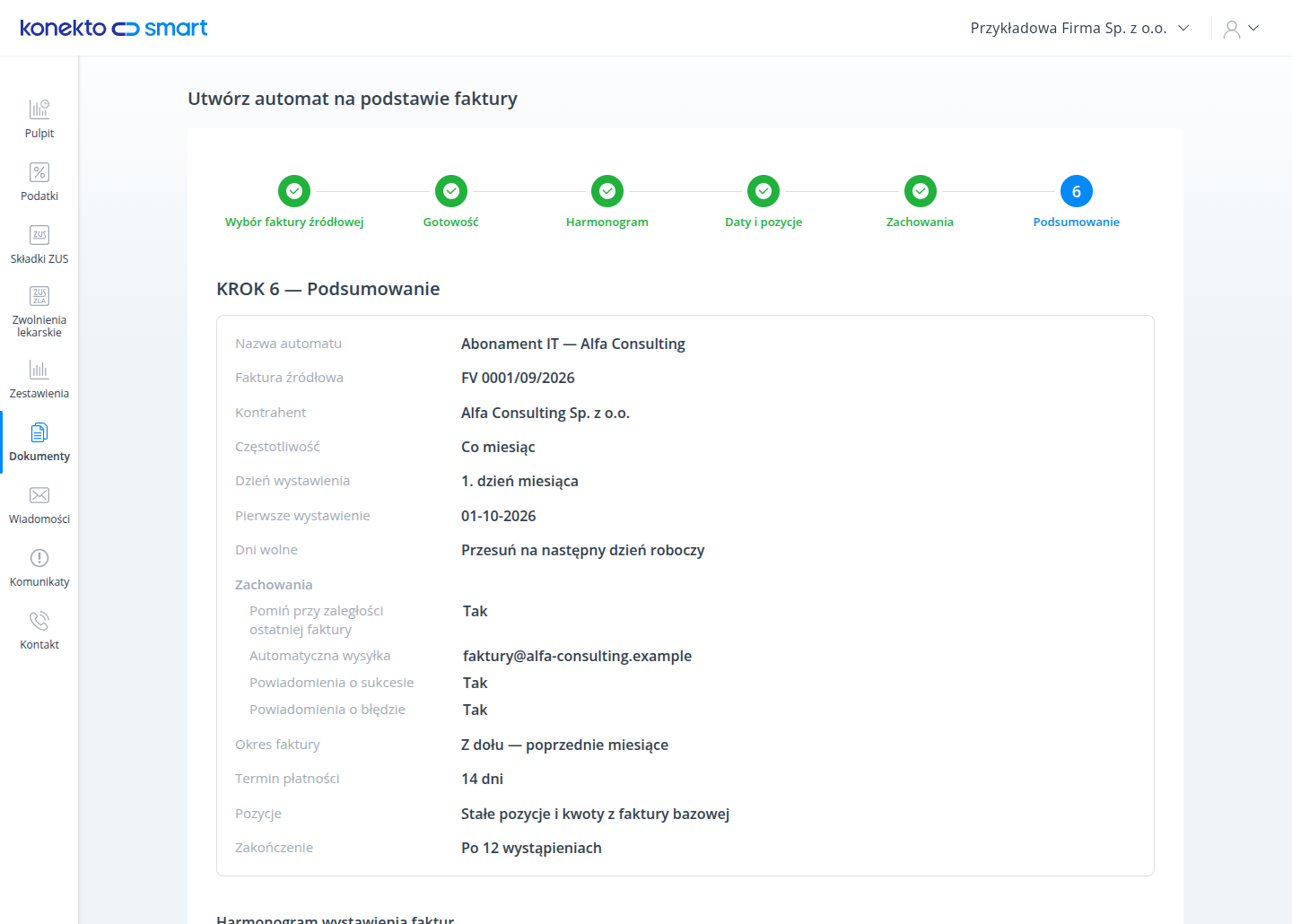
Krok 6: Podsumowanie
Na koniec widzisz całą konfigurację w jednym miejscu: harmonogram, zachowania, okres faktury, termin płatności i sposób zakończenia. Jeśli wszystko się zgadza, klikasz Zapisz i aktywuj automat.
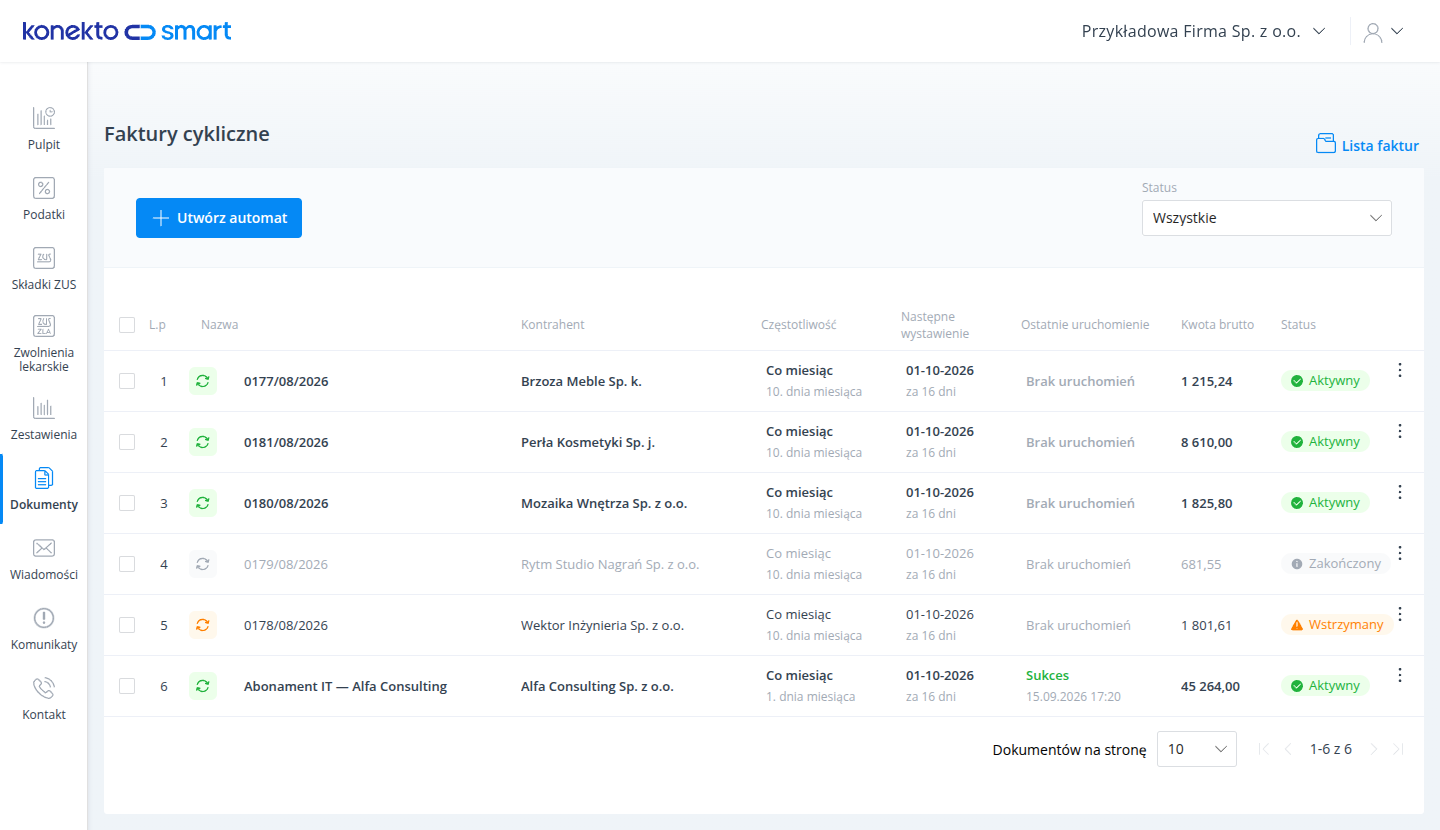
Lista automatów – wszystko pod kontrolą
Wszystkie automaty znajdziesz na liście Faktury cykliczne. Dla każdego widzisz kontrahenta, częstotliwość, datę następnego wystawienia, wynik ostatniego uruchomienia, kwotę brutto i status: Aktywny, Wstrzymany lub Zakończony. Listę możesz filtrować po statusie.
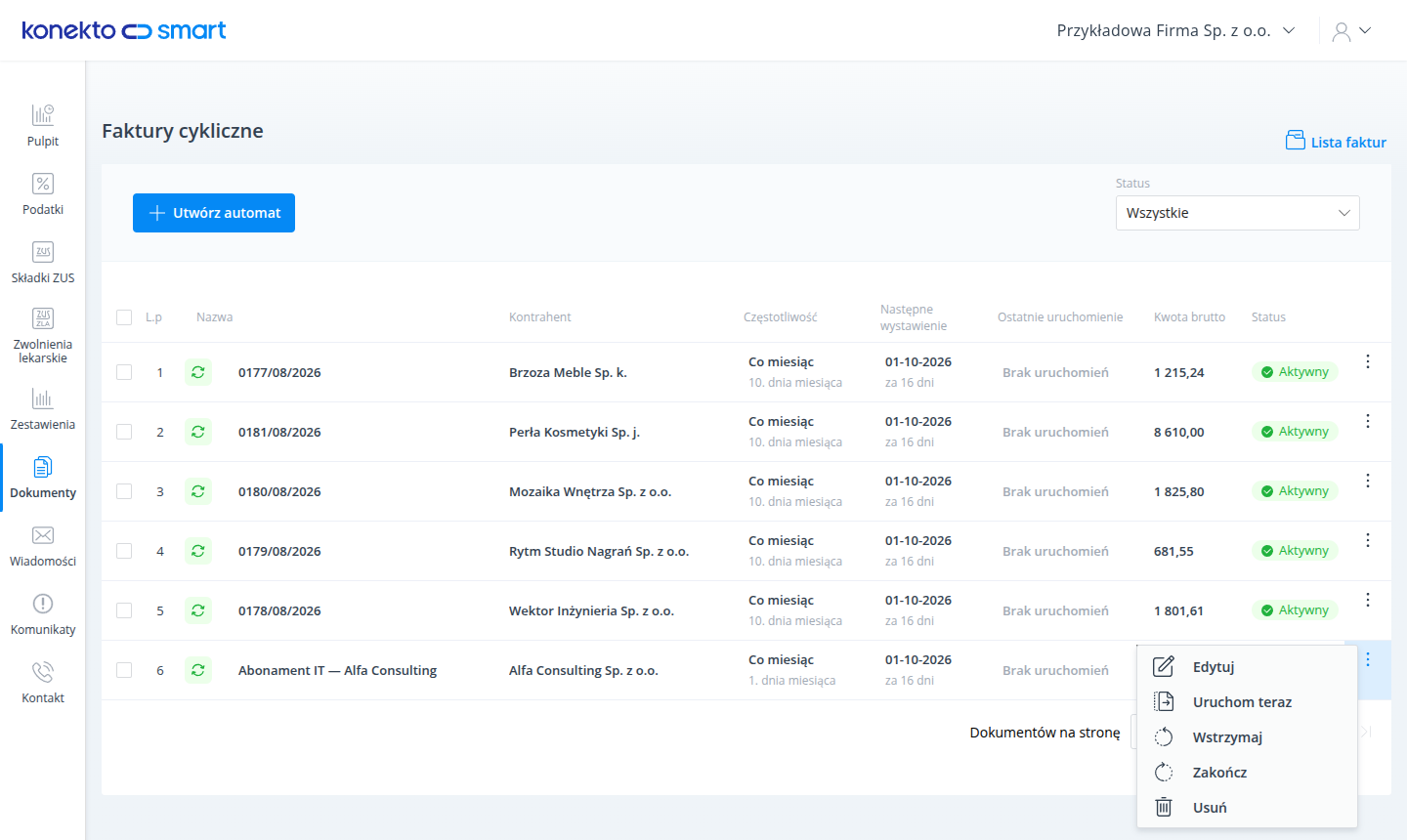
Z menu akcji każdego automatu możesz:
- Edytować go – zmiany dotyczą tylko przyszłych faktur, wcześniej wystawione pozostają bez zmian,
- Wstrzymać i później wznowić – po wznowieniu automat działa od najbliższego terminu i nie „nadrabia” okresów z czasu przerwy,
- Zakończyć na stałe,
- Usunąć – faktury wystawione wcześniej przez automat zostają w systemie,
- Uruchomić teraz – wystawić dodatkową fakturę od razu, bez czekania na termin z harmonogramu.
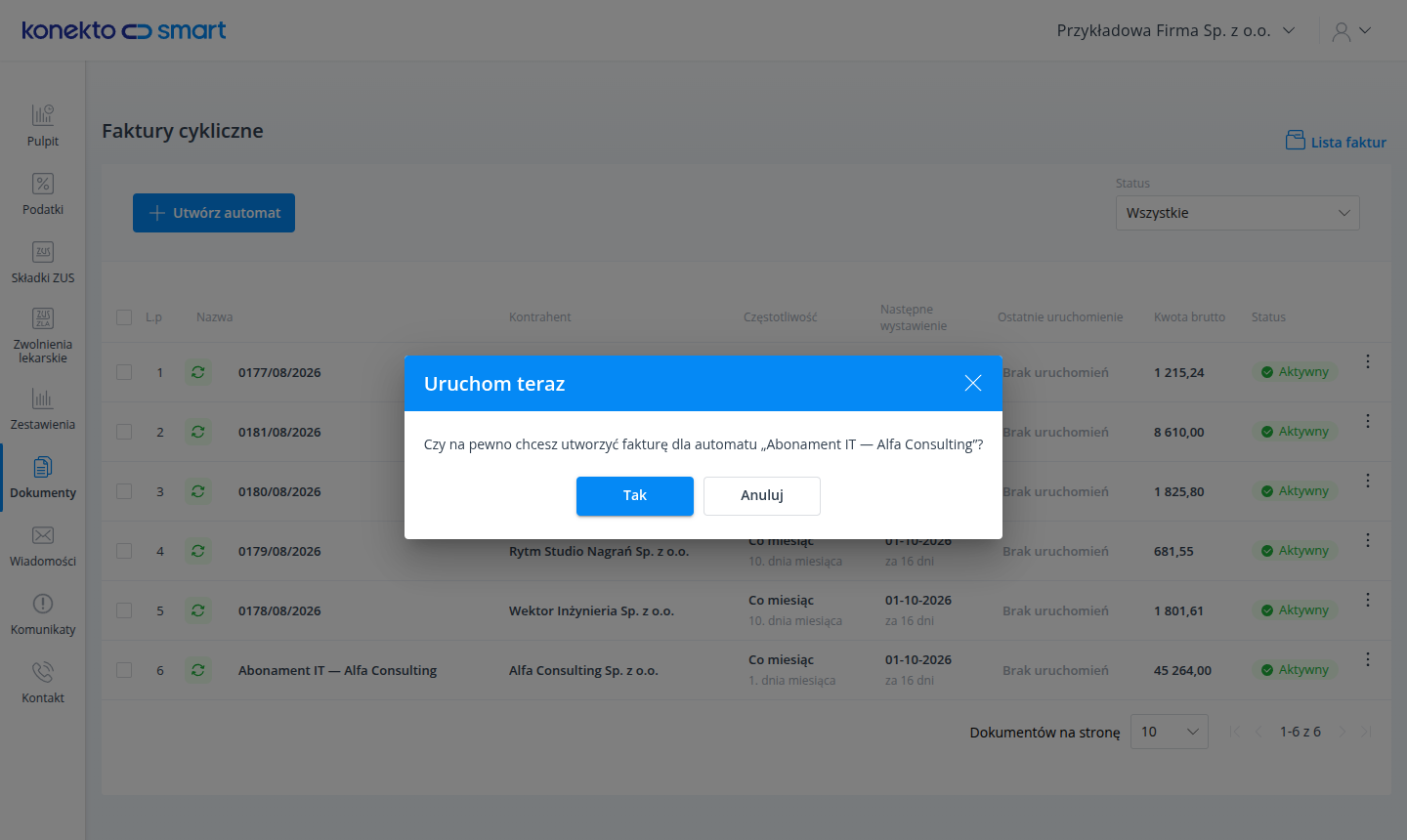
Opcja Uruchom teraz wystawia fakturę z dzisiejszą datą i nie przesuwa harmonogramu – zaplanowana faktura i tak powstanie w swoim terminie, a dodatkowe uruchomienie nie zmniejsza limitu wystąpień.
Historia uruchomień
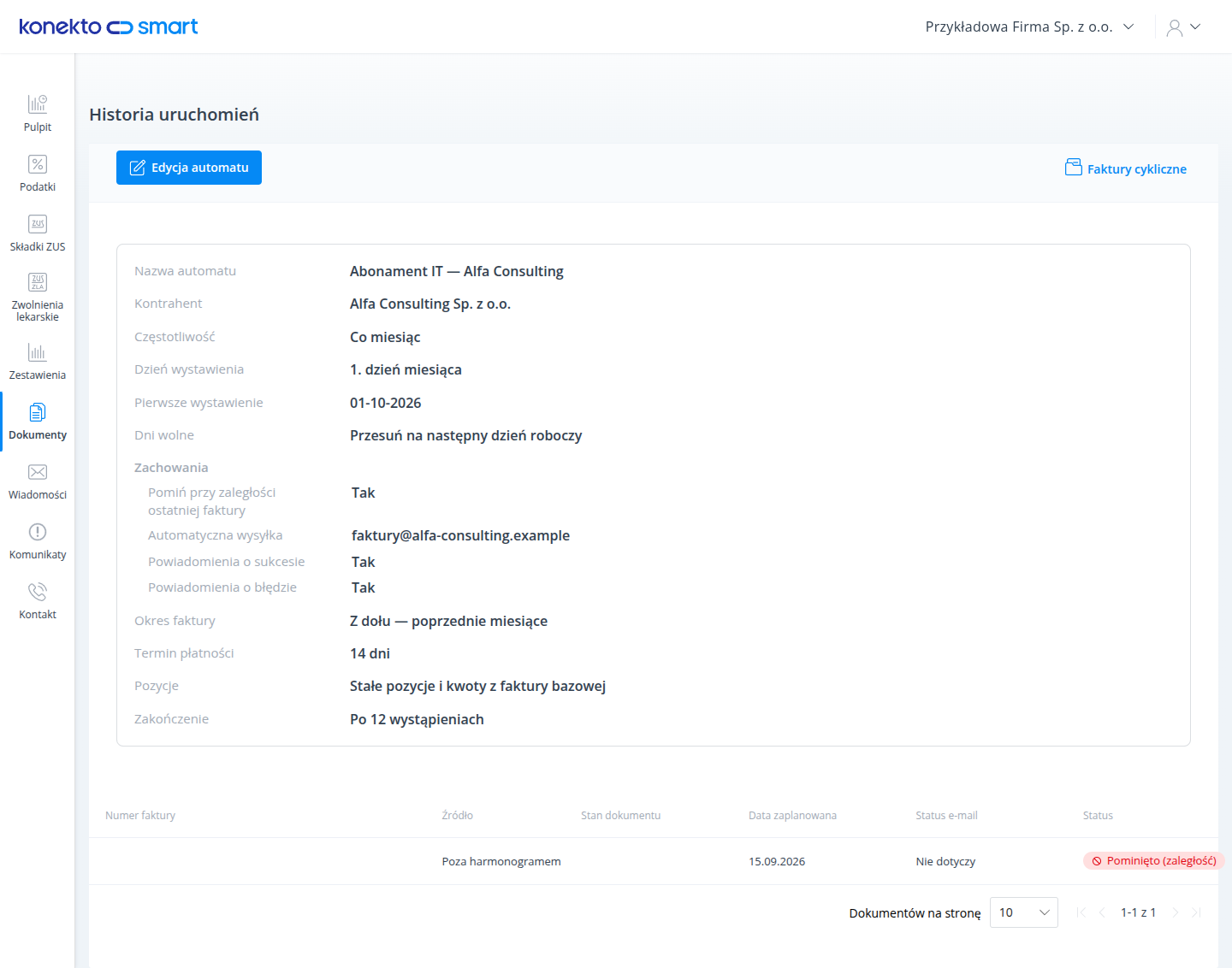
Po kliknięciu automatu zobaczysz jego konfigurację i pełną historię uruchomień: numer wystawionej faktury, źródło uruchomienia (harmonogram lub ręczne), stan dokumentu, zaplanowaną datę, status wysyłki e-mail oraz wynik. Jeśli automat pominął wystawienie – na przykład z powodu zaległości kontrahenta – zobaczysz to właśnie tutaj.
Bezpieczeństwo i przewidywalność
Automatyczne wystawianie faktur musi być niezawodne, dlatego zadbaliśmy o kilka zabezpieczeń:
- jeden termin z harmonogramu to maksymalnie jedna faktura – nawet przy podwójnym kliknięciu czy chwilowej awarii,
- automat nie wystawi faktury w miesiącu zamkniętym przez biuro rachunkowe – zamiast tego wyśle powiadomienie o błędzie,
- gotowość faktury jest sprawdzana nie tylko przy tworzeniu automatu, ale przed każdym wystawieniem,
- faktury wystawione przez automat są oznaczone na liście dokumentów jako faktury cykliczne.
Dla kogo są faktury cykliczne?
- dla firm rozliczających abonamenty, subskrypcje i stałe umowy serwisowe,
- dla właścicieli nieruchomości wystawiających faktury za najem,
- dla freelancerów i firm usługowych pracujących na miesięcznym ryczałcie,
- dla każdego, kto co miesiąc kopiuje tę samą fakturę i zmienia w niej tylko daty.
Masz takich klientów wielu? Zobacz, jak utworzyć faktury cykliczne dla wielu faktur jednocześnie.
Najczęściej zadawane pytania
Z jakich faktur mogę utworzyć automat?
Kreator podpowiada faktury sprzedaży VAT z listy dokumentów – najlepiej wybrać ostatnią fakturę, którą wystawiasz danemu klientowi co miesiąc.
Czy muszę mieć włączoną Automatyzację KSeF?
Nie jest to wymagane, ale zalecamy ją włączyć. Bez niej automat nadal wystawi fakturę, jednak do KSeF trzeba będzie wysłać ją samodzielnie.
Co się stanie, gdy zmienię automat?
Zmiany obowiązują od kolejnej faktury. Dokumenty wystawione wcześniej pozostają bez zmian.
Kiedy kontrahent dostanie fakturę e-mailem?
Po przyjęciu faktury przez KSeF i wygenerowaniu PDF z kodem QR. Dzięki temu klient otrzymuje ostateczną wersję dokumentu.
Czy po wznowieniu wstrzymanego automatu zostaną wystawione zaległe faktury?
Nie. Automat wraca do pracy od najbliższego terminu. Jeśli potrzebujesz faktury za okres przerwy, użyj opcji „Uruchom teraz”.
Co, jeśli miesiąc jest już zamknięty przez biuro?
Automat nie wystawi faktury w zamkniętym okresie i powiadomi Cię o błędzie. Szczegóły znajdziesz w historii uruchomień.
Podsumowanie
Faktury cykliczne w KonektoSmart zdejmują z Ciebie powtarzalną pracę: automatyczna numeracja, dynamiczne daty, wysyłka do KSeF, e-mail do kontrahenta i powiadomienia działają same, a Ty w każdej chwili możesz sprawdzić historię, wstrzymać automat albo wystawić dodatkową fakturę jednym kliknięciem.
Funkcja jest dostępna w panelu firmy w zakładce Dokumenty → Sprzedaż → Faktury cykliczne. Jeśli nie widzisz jej u siebie lub chcesz włączyć Automatyzację KSeF, skontaktuj się ze swoim biurem rachunkowym.