
Chcesz, aby biuro rachunkowe pobierało faktury Twojej firmy z KSeF i pracowało z nimi w KonektoSmart? Wystarczy ustalić, kto będzie łączył się z KSeF, nadać mu odpowiedni dostęp i skonfigurować uwierzytelnienie. Poniżej pokazujemy cały proces na przykładzie firmy Ekologiczny Sad i biura Bilans Plus.
Na początek: uzgodnij z biurem, czy z KSeF będzie korzystać jego certyfikat, certyfikat pracownika biura, czy dane uwierzytelniające klienta. Od tego zależy, komu nadać uprawnienia. Do samego pobierania faktur potrzebne jest prawo do przeglądania faktur; prawo do ich wystawiania można przyznać osobno, jeśli biuro ma również wystawiać faktury za klienta.
Zrzuty z KSeF pochodzą ze środowiska testowego, a zrzuty KonektoSmart – z lokalnego środowiska demonstracyjnego. Nazwy firm i dane na ilustracjach są przykładowe. Dostępy nadane w środowisku testowym nie działają w produkcyjnym KSeF.
Kto co robi?
- Klient: loguje się do Aplikacji Podatnika KSeF w kontekście swojej firmy i nadaje biuru dostęp do faktur, wskazując NIP biura.
- Biuro: jeśli z KSeF korzysta osoba zatrudniona w biurze, nadaje jej odpowiednie uprawnienie pośrednie. Następnie dodaje dane uwierzytelniające w KonektoSmart i przypisuje je do obsługiwanej firmy.
- Klient lub biuro: sprawdza ustawienia KSeF w KonektoSmart i wykonuje pierwsze pobranie. Automatyczne pobieranie można skonfigurować osobno.
Krok 1. Klient nadaje biuru dostęp w KSeF
Przygotuj NIP oraz pełną nazwę biura rachunkowego. Zaloguj się do Aplikacji Podatnika KSeF i upewnij się, że działasz w kontekście NIP-u swojej firmy. Uprawnienia może nadać właściciel lub osoba mająca prawo do zarządzania uprawnieniami tej firmy.
- W menu po lewej wybierz Uprawnienia → Nadaj uprawnienie.
- W polu „Rodzaj uprawnienia” wybierz Podmiotowi do wystawiania i przeglądania faktur.
- Wpisz NIP i pełną nazwę biura.
- W sekcji „Zakres uprawnień” zaznacz przeglądania faktur.
- Jeśli biuro ma przekazywać dostęp swoim pracownikom, zaznacz także z prawem do dalszego przekazywania uprawnienia przy przeglądaniu faktur.
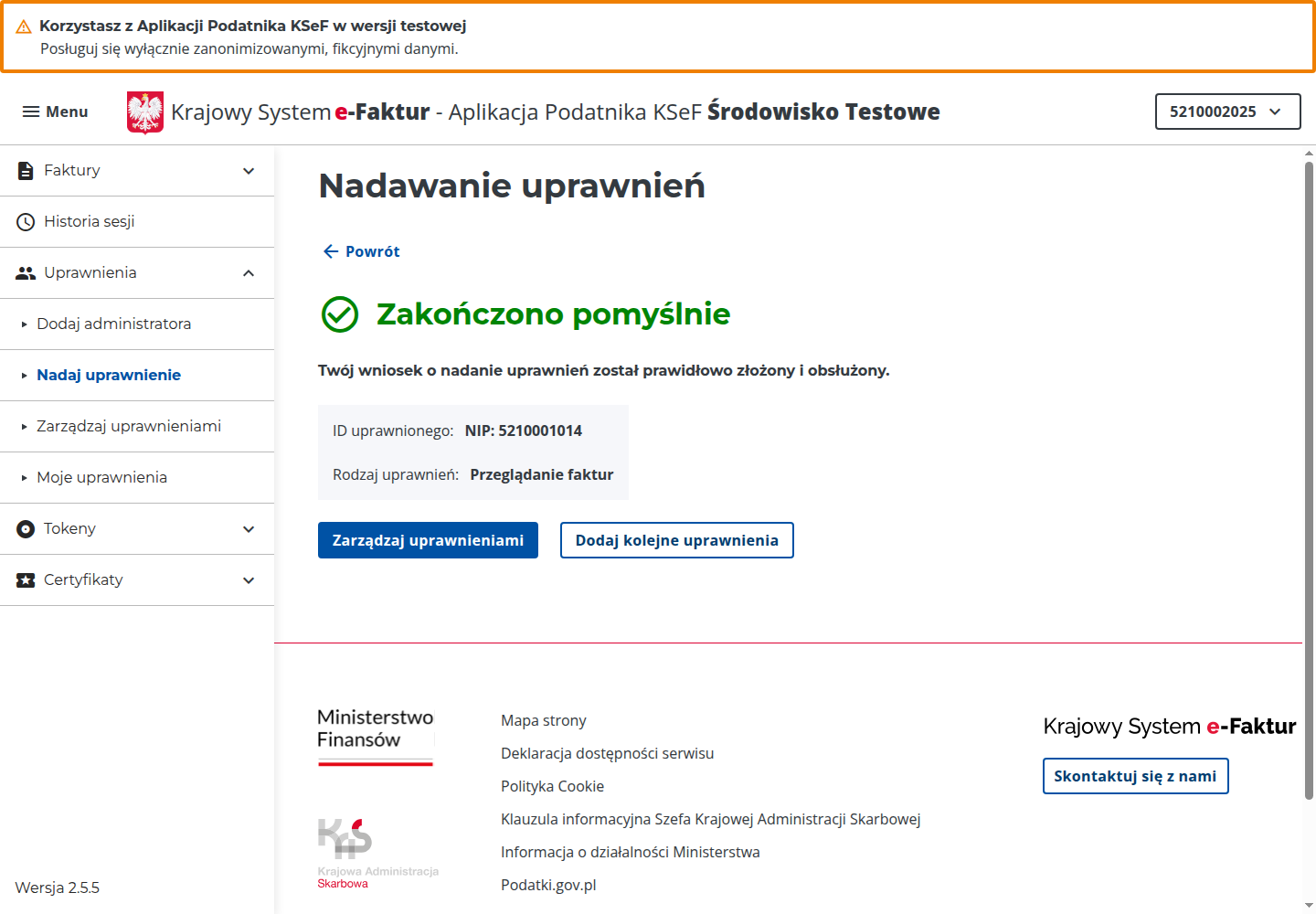
- Wybierz Nadaj uprawnienia. Jeżeli operacja jest w trakcie realizacji, odśwież jej status i poczekaj na potwierdzenie.
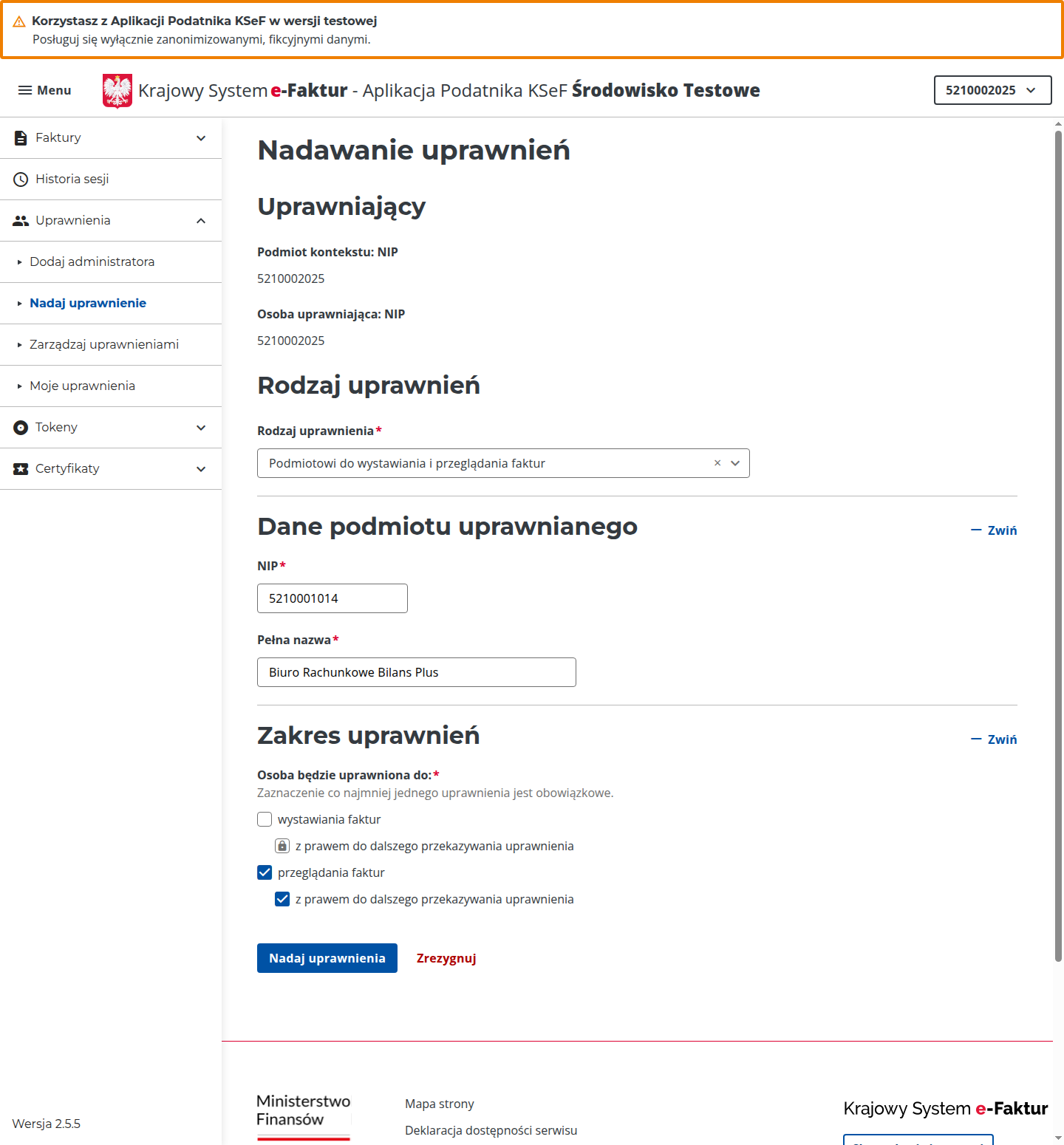
Jeżeli biuro ma również wystawiać faktury, zaznacz dodatkowo odpowiednią opcję wystawiania i – tylko gdy jest potrzebna – możliwość jej dalszego przekazywania. Uprawnienia do wystawiania nie trzeba nadawać, aby samo biuro mogło przeglądać faktury. Po zakończeniu operacji sprawdź wpis w sekcji Zarządzaj uprawnieniami.
Krok 2. Biuro nadaje dostęp pracownikowi
Ten krok dotyczy sytuacji, w której do KSeF będzie uwierzytelniać się konkretna osoba z biura, na przykład swoim certyfikatem identyfikującym ją przez PESEL. Jeśli biuro łączy się jako podmiot własnym certyfikatem, pracownik nie musi otrzymywać pośredniego uprawnienia tylko po to, aby uwierzytelnić sam podmiot. Klient może też nadać dostęp osobie bezpośrednio – wtedy zakres i odbiorcę trzeba ustalić z klientem.
Osoba zarządzająca uprawnieniami biura loguje się do KSeF w kontekście NIP-u biura. Wybiera Uprawnienia → Nadaj uprawnienie → Osobie fizycznej do pracy dla klienta, wprowadza dane pracownika, identyfikator klienta i zaznacza przeglądania faktur. Po wysłaniu wniosku sprawdza jego wynik. Można też wybrać uprawnienie do pracy dla wszystkich klientów biura; jego zakres zależy od uprawnień otrzymanych od poszczególnych klientów.
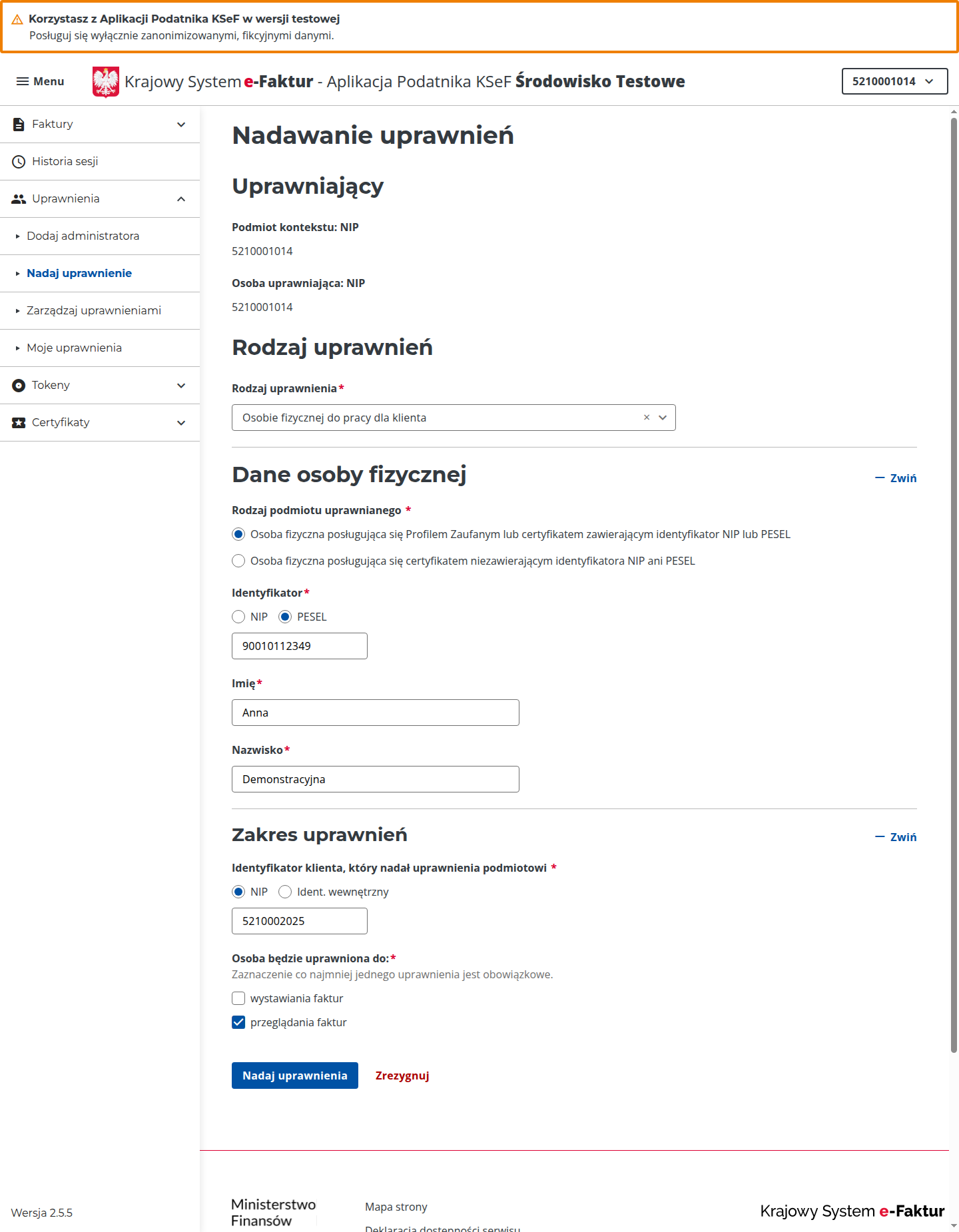
W tym wariancie klient musi wcześniej nadać biuru odpowiednie prawo z możliwością dalszego przekazywania. Nadanie dostępu pracownikowi w KSeF oraz przypisanie go do firmy w KonektoSmart to dwa osobne kroki.
Krok 3. Przygotuj certyfikat do logowania
Certyfikat KSeF potwierdza tożsamość osoby lub podmiotu, który się uwierzytelnia. Sam certyfikat nie nadaje dostępu do faktur – KSeF sprawdza uprawnienia osobno dla firmy, której faktury mają zostać pobrane. Biuro może korzystać z własnego certyfikatu, jeśli jego tożsamość ma właściwy dostęp do klienta.
W Aplikacji Podatnika KSeF przejdź do Certyfikaty → Wnioskuj o certyfikat. Postępuj zgodnie z instrukcją: nadaj nazwę, ustaw hasło, wygeneruj i zapisz klucz prywatny, a następnie wybierz przeznaczenie Uwierzytelnienie w systemie KSeF. Wyślij wniosek i po wydaniu pobierz certyfikat. Zachowaj klucz oraz hasło w bezpiecznym miejscu – będą potrzebne podczas konfiguracji w KonektoSmart.
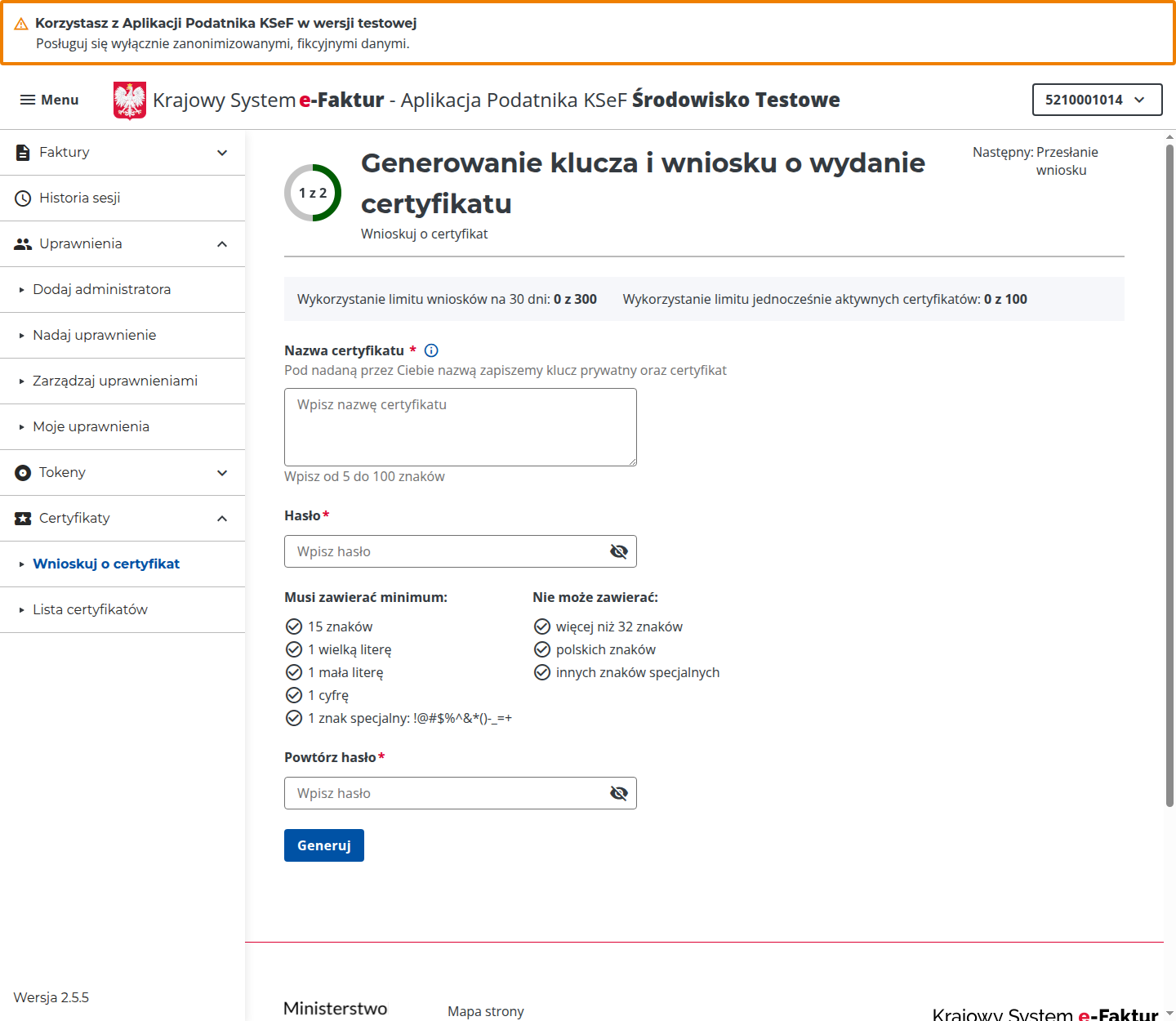
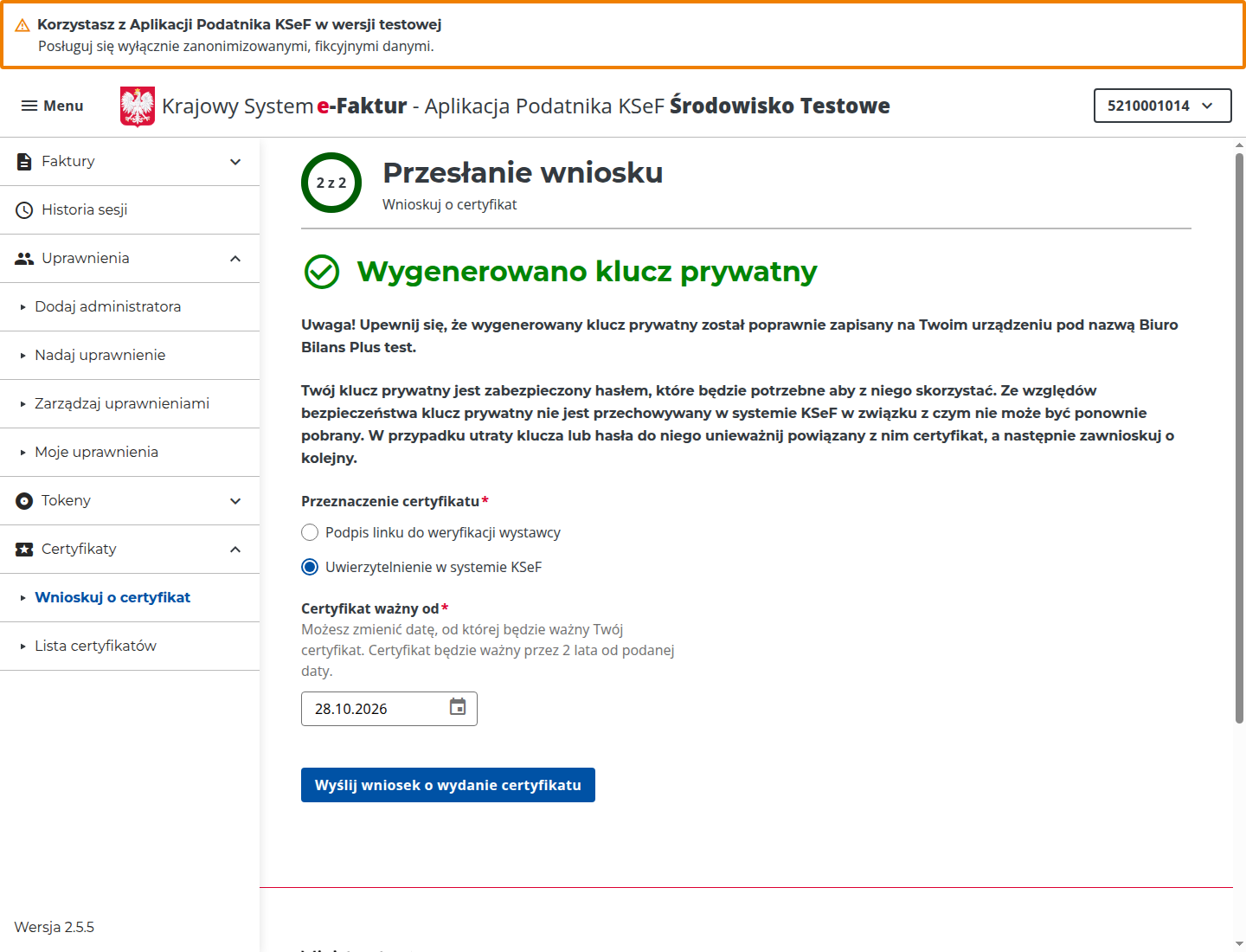
Ważne: certyfikat do podpisu kodu weryfikacyjnego dla faktur offline ma inne przeznaczenie i nie służy do uwierzytelniania. KSeF pozwala też korzystać z tokenów; według aktualnego FAQ Ministerstwa Finansów ta metoda ma pozostać dostępna bezterminowo. Token jest związany z kontekstem, w którym go wygenerowano: token utworzony dla NIP-u biura nie zastępuje tokenu utworzonego w kontekście NIP-u klienta.
Krok 4. Dodaj certyfikat i przypisz firmę w KonektoSmart
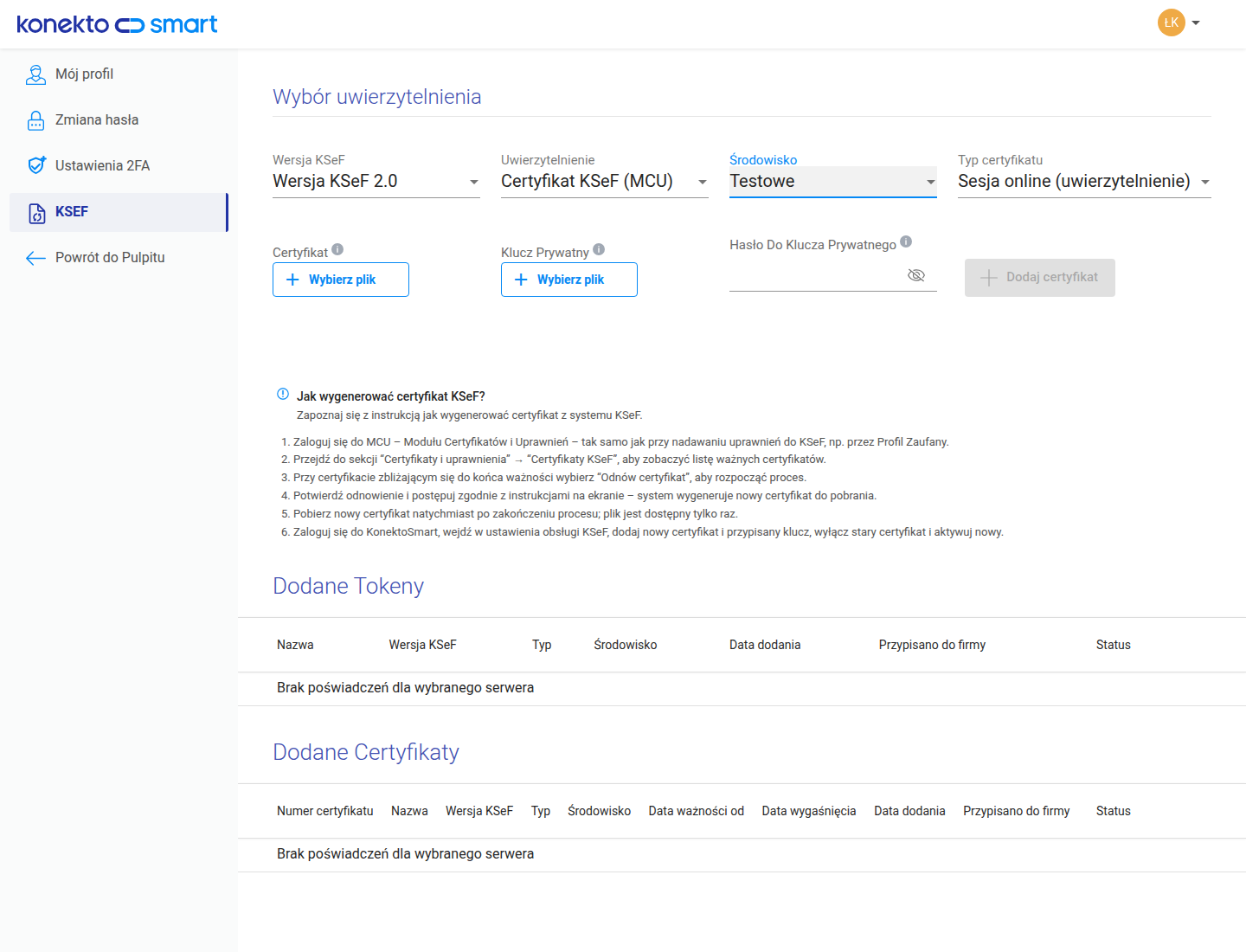
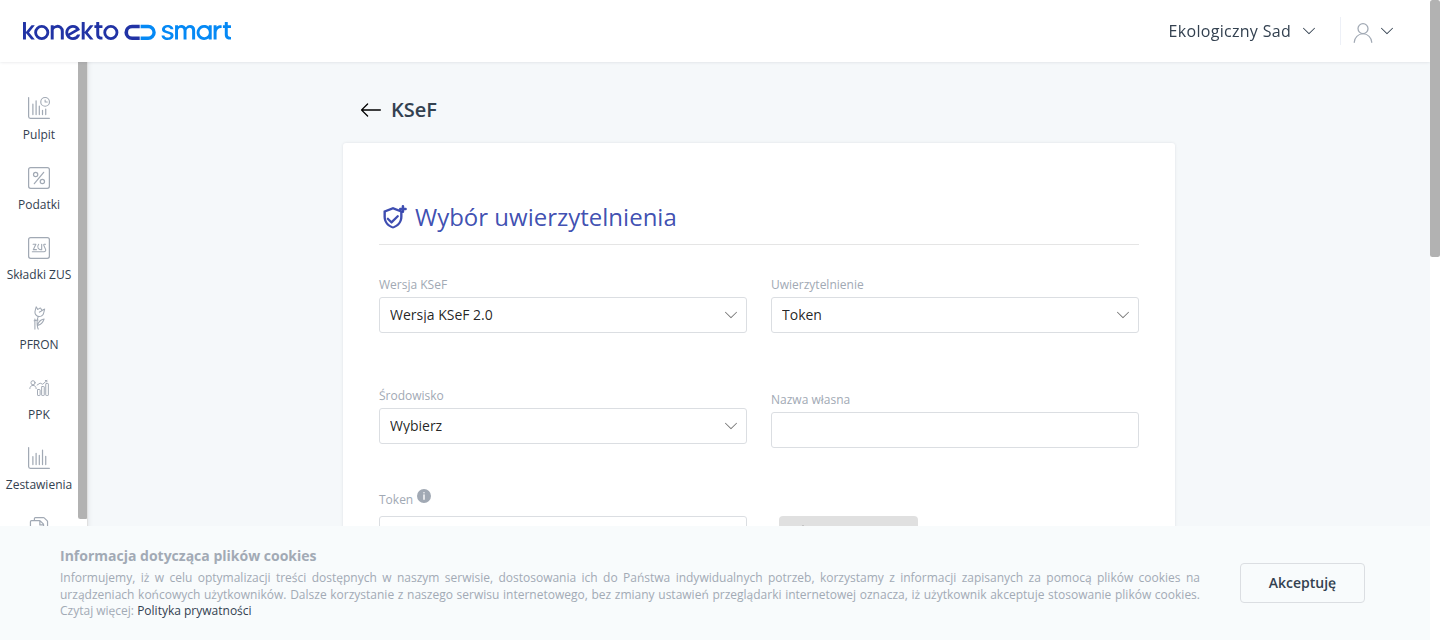
W panelu biura przejdź do Ustawienia → KSEF przy profilu użytkownika, który będzie ręcznie pobierać faktury. Dane KSeF można też konfigurować w zakładce KSEF danego pracownika. Wybierz wersję KSeF 2.0, rodzaj uwierzytelnienia Certyfikat KSeF (MCU), właściwe środowisko oraz typ Sesja online (uwierzytelnienie). Dodaj plik certyfikatu, pasujący do niego plik klucza prywatnego i hasło klucza, a następnie wybierz Dodaj certyfikat.
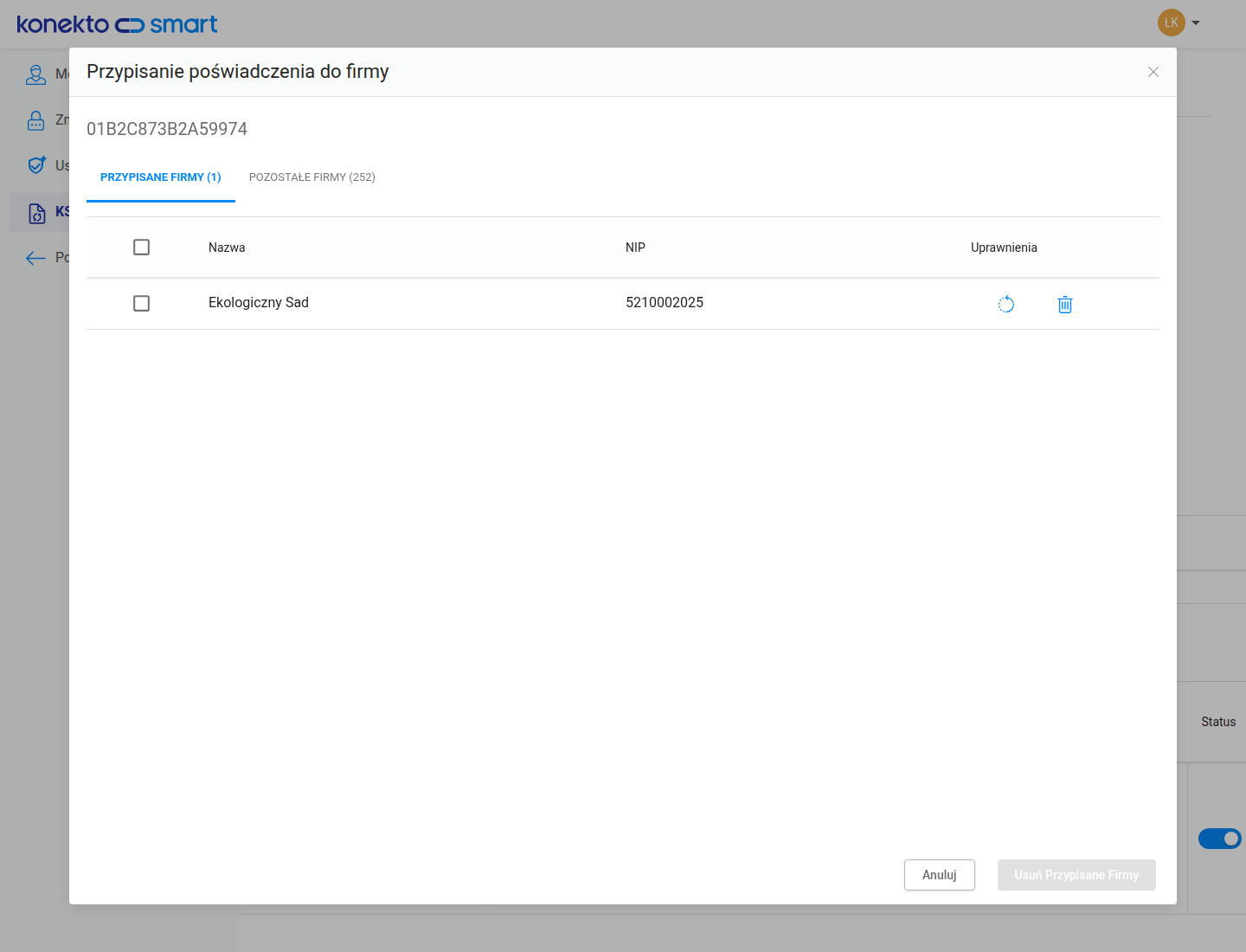
Po dodaniu certyfikatu odszukaj go w tabeli, wybierz Przypisz do firmy, zaznacz obsługiwaną firmę i zatwierdź przyciskiem Przypisz. Upewnij się, że certyfikat jest aktywny. Przy ręcznym pobieraniu użytkownik KonektoSmart korzysta z własnych danych uwierzytelniających przypisanych do danej firmy, a jego konto musi mieć dostęp do tej firmy. Jeżeli certyfikat jest przypisany tylko do innego pracownika, samo jego dodanie w biurze nie wystarczy.
Jeśli zamiast certyfikatu używasz tokenu, wybierz „Token”, ustaw właściwe środowisko i dodaj token wygenerowany dla kontekstu obsługiwanego klienta. Token i klucz prywatny traktuj jak dane dostępowe. Nie umieszczaj ich w wiadomościach ani na zrzutach ekranu.
Krok 5. Włącz KSeF dla klienta i pobierz faktury
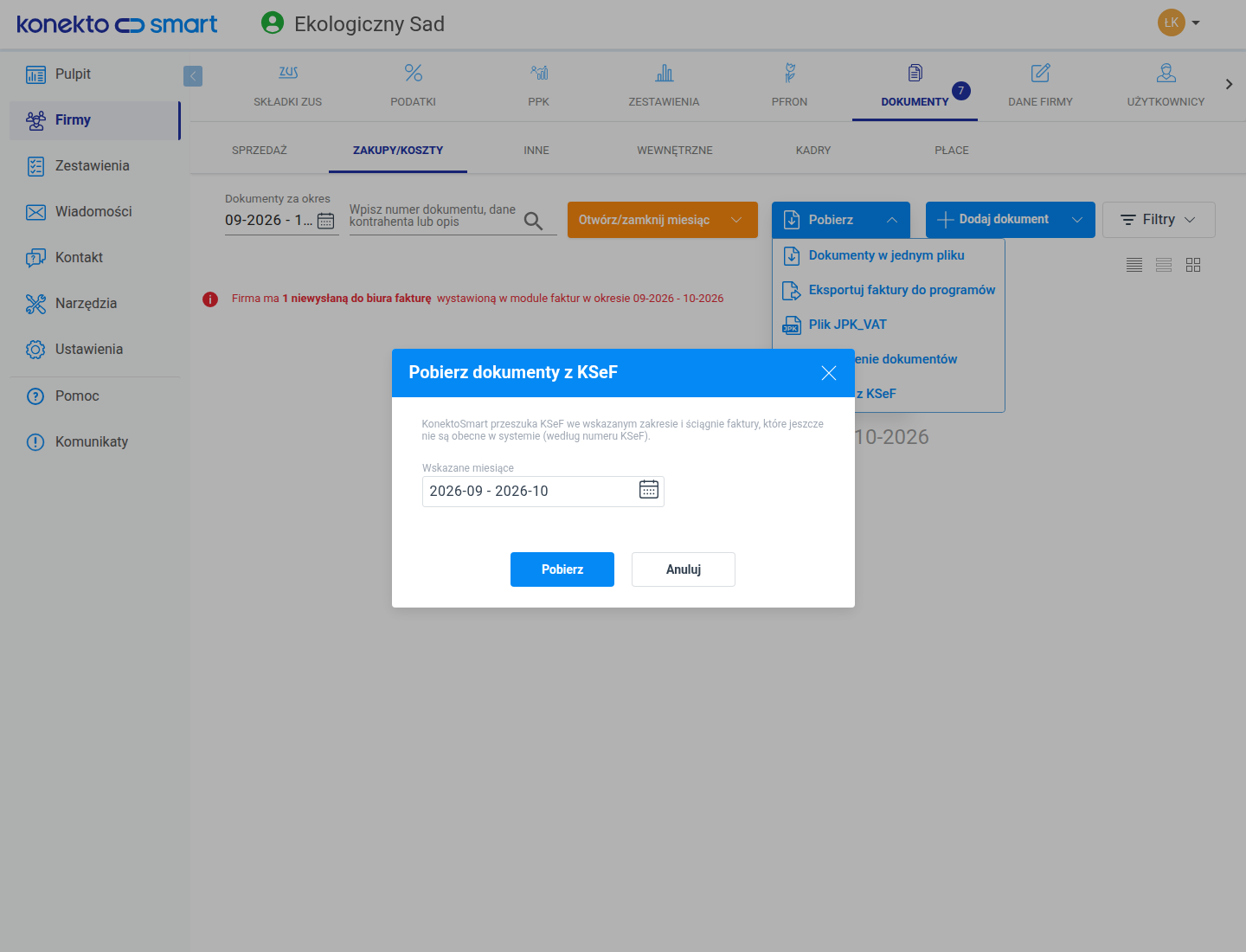
W panelu biura otwórz kartę klienta, a następnie Ustawienia → KSEF. Włącz moduł „Krajowy System e-Faktur”. Przejdź do Dokumentów, wybierz sprzedaż lub zakupy/koszty, a następnie Pobierz → Pobierz z KSeF. Wskaż miesiące i potwierdź pobranie. Sprawdź komunikat systemu oraz listę dokumentów. KonektoSmart porównuje faktury według numeru KSeF, aby pominąć dokumenty, które są już w systemie.
Jak włączyć automatyczne pobieranie?
Na karcie klienta w panelu biura, w sekcji Ustawienia → KSEF, można włączyć Automatyzację KSeF. Sprawdź warunki i koszt modułu widoczne w systemie. Następnie ustal, kto zarządza ustawieniami automatyzacji, oraz kolejność używania certyfikatów lub tokenów. Jeśli automatyzację ma prowadzić biuro z wykorzystaniem swoich danych, wybierz odpowiednie ustawienie dla biura i włącz automatyczne pobieranie faktur zakupowych, a w razie potrzeby także sprzedażowych. Sprawdź harmonogram i zapisz ustawienia, gdy ekran tego wymaga.
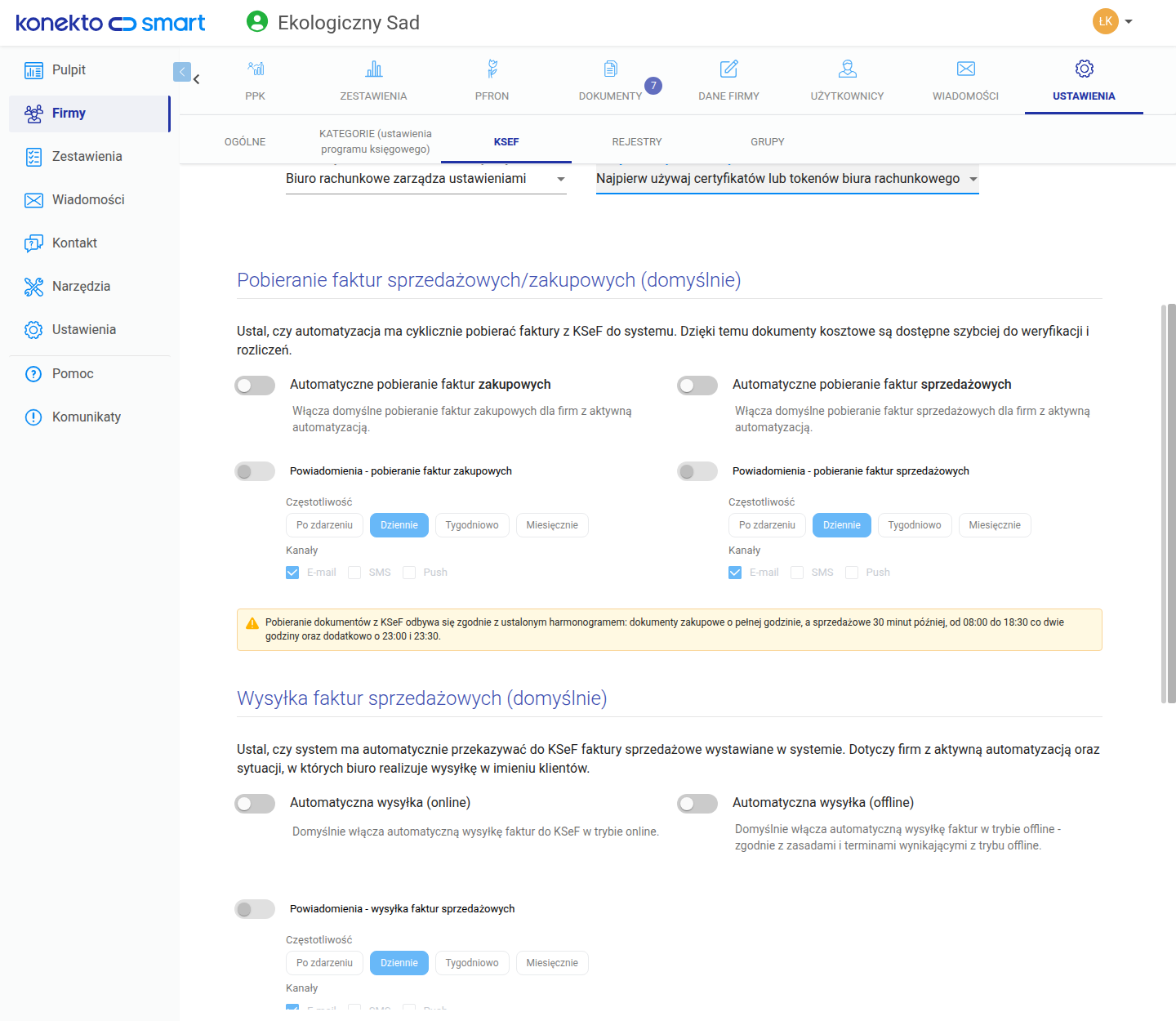
Automatyzacja ma własne zasady wyboru dostępnych certyfikatów i tokenów, dlatego jej konfiguracja może różnić się od ręcznego pobierania przez zalogowanego pracownika. W zależności od wybranego sposobu zarządzania ustawienia firmy mogą mieć pierwszeństwo przed ustawieniami domyślnymi biura.
Co może zrobić klient w swoim panelu?
Klient znajdzie ustawienia uwierzytelnienia w swoim panelu w sekcji Ustawienia → KSeF. Może tam dodać własny certyfikat lub token, jeśli taki sposób współpracy został uzgodniony z biurem. W razie korzystania z danych klienta sprawdź w ustawieniach automatyzacji, czy mają one pierwszeństwo. Włączenie klientowi jego własnego dostępu nie nadaje automatycznie uprawnień biuru w KSeF.
Co sprawdzić, jeśli pobieranie nie działa?
- Właściwa firma: czy pobierasz dokumenty w kontekście NIP-u klienta oraz czy NIP zapisany w KonektoSmart jest poprawny?
- Uprawnienie w KSeF: czy klient nadał prawo do przeglądania faktur biuru albo bezpośrednio właściwej osobie? Jeśli biuro przekazuje prawo pracownikowi, czy klient włączył dalsze przekazywanie i czy biuro nadało mu dostęp?
- Tożsamość i środowisko: czy certyfikat należy do podmiotu lub osoby posiadającej dostęp oraz czy środowisko testowe albo produkcyjne jest zgodne z nadanym uprawnieniem?
- Certyfikat i przypisanie: czy certyfikat jest aktywny i ważny, przeznaczony do sesji online, dodany do właściwego użytkownika i przypisany do klienta? Sprawdź również, czy jest dopuszczony do pobierania faktur.
- Token: czy został wygenerowany w kontekście NIP-u klienta i obejmuje przeglądanie faktur?
- Automatyzacja: czy moduł i pobieranie wybranego rodzaju dokumentów są włączone, a kolejność używania danych odpowiada sposobowi współpracy?
- Zakres dat: czy wskazano właściwe miesiące i czy faktury nie zostały już wcześniej pobrane?
Po zakończeniu współpracy klient może odebrać biuru dostęp w KSeF, a biuro powinno uporządkować przypisania i dane uwierzytelniające w KonektoSmart.
Źródła i pomocne linki
- Ministerstwo Finansów: uprawnienia i autoryzacja
- Ministerstwo Finansów: pytania i odpowiedzi o KSeF 2.0
- Dokumentacja techniczna MF: certyfikaty KSeF
- Dokumentacja techniczna MF: model uprawnień
- Aplikacja Podatnika KSeF – środowisko testowe
Stan informacji: 28 października 2026 r. Nazwy niektórych elementów interfejsu mogą się zmienić wraz z aktualizacjami KSeF i KonektoSmart.
