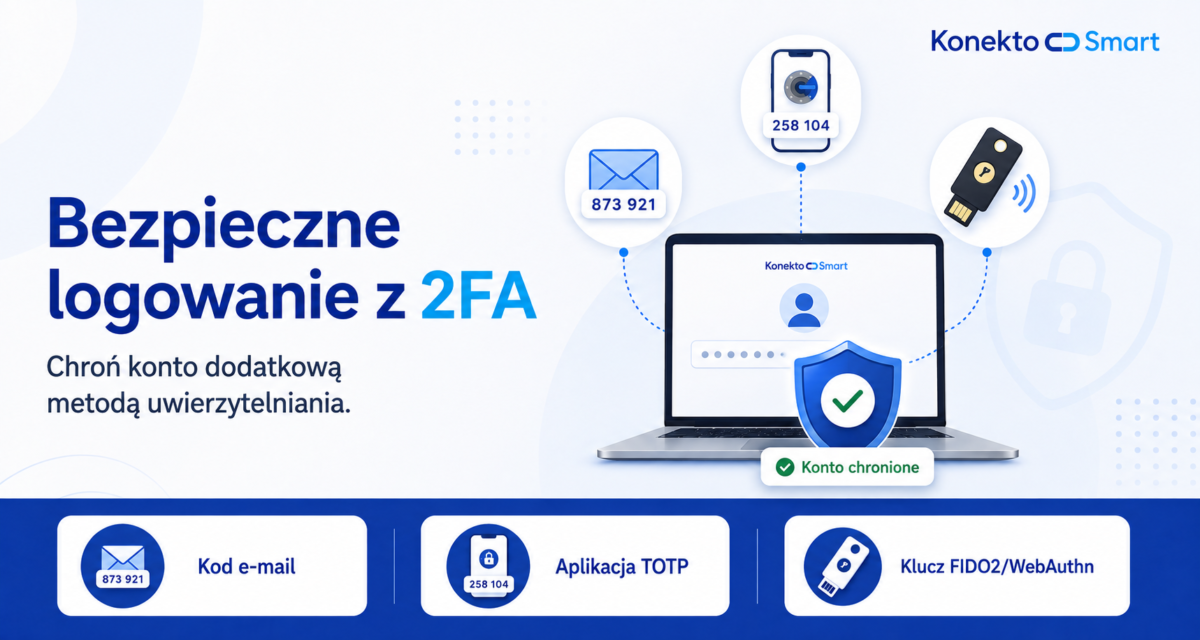
Uwierzytelnianie dwuetapowe, czyli 2FA, chroni konto za pomocą dwóch elementów: hasła oraz dodatkowego potwierdzenia, na przykład kodu jednorazowego lub klucza bezpieczeństwa. Nawet jeśli ktoś pozna hasło, bez drugiego składnika nie powinien uzyskać dostępu do konta.
Przy pierwszym logowaniu kod jest wysyłany na adres e-mail. Później w ustawieniach można dodać aplikację uwierzytelniającą (TOTP), na przykład Google Authenticator, Microsoft Authenticator, Authy lub 1Password, albo klucz bezpieczeństwa WebAuthn, na przykład YubiKey. Wybraną metodę można następnie ustawić jako domyślną.
Pierwsze logowanie: kod wysłany e-mailem
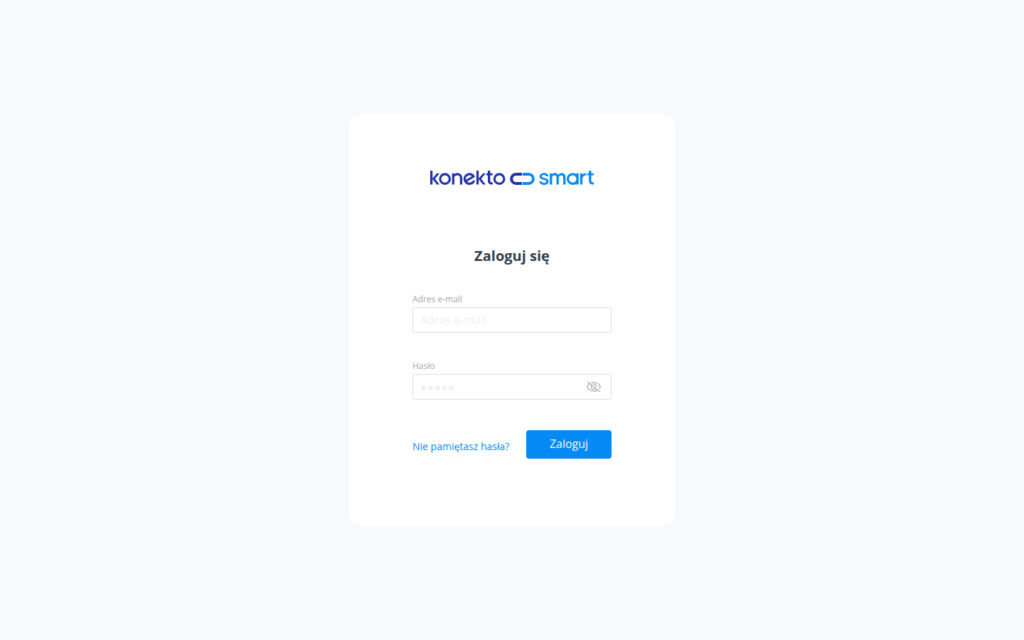
- Otwórz stronę logowania do KonektoSmart.
- Wpisz swój adres e-mail i hasło.
- Kliknij Zaloguj.
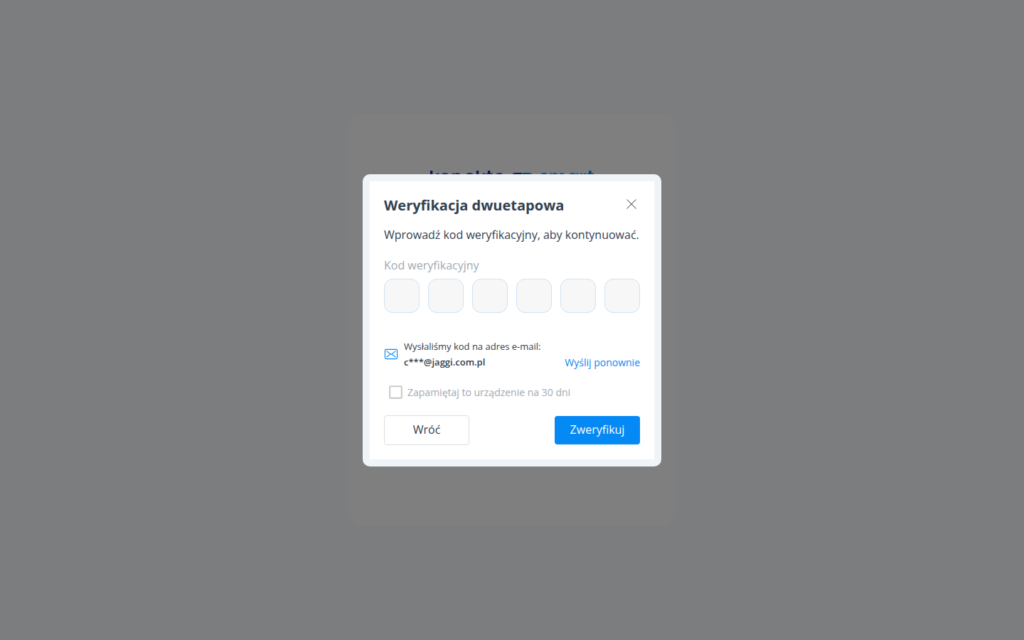
Po poprawnym podaniu danych logowania pojawi się okno Weryfikacja dwuetapowa. KonektoSmart wyśle sześciocyfrowy kod na adres e-mail przypisany do konta. Na ekranie adres jest częściowo zamaskowany.
- Otwórz wiadomość z kodem weryfikacyjnym.
- Wpisz otrzymany kod w sześciu polach.
- Kliknij Zweryfikuj.
Jeżeli wiadomość nie dotarła, użyj opcji Wyślij ponownie. Kod z wiadomości jest ważny przez 15 minut.
Opcję Zapamiętaj to urządzenie na 30 dni zaznaczaj wyłącznie na prywatnym i zaufanym urządzeniu. Nie używaj jej na komputerze współdzielonym lub publicznym.
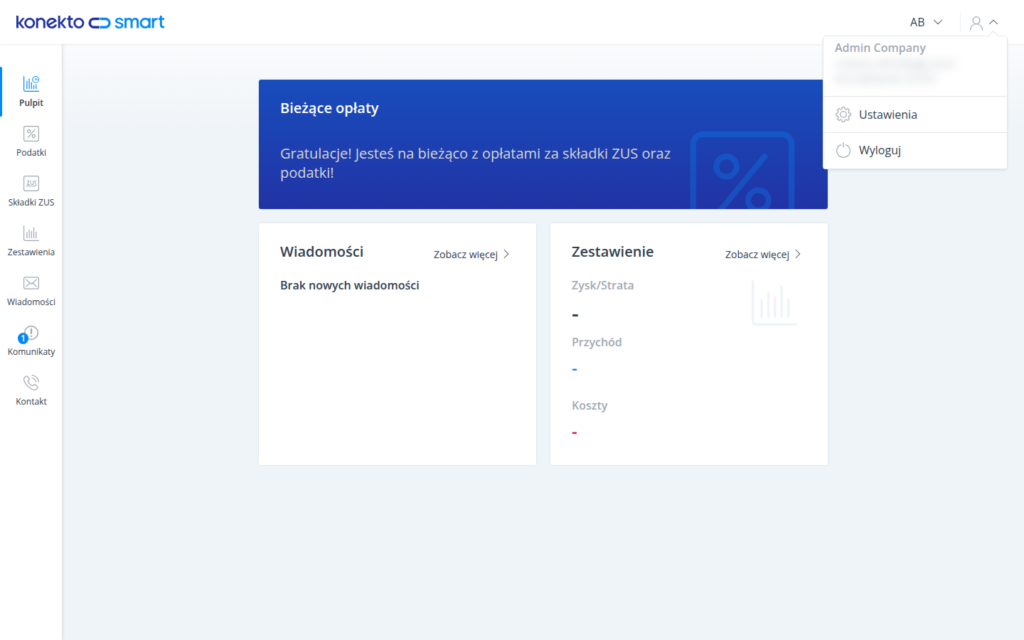
Jak przejść do ustawień 2FA
- Po zalogowaniu kliknij ikonę profilu w prawym górnym rogu.
- Z rozwiniętego menu wybierz Ustawienia.
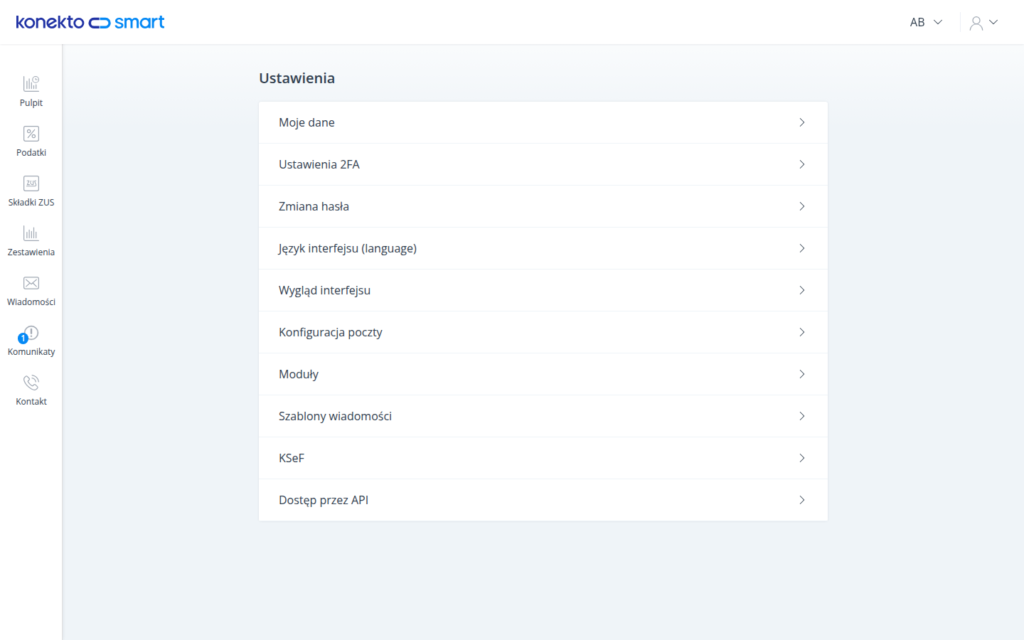
Na liście ustawień wybierz pozycję Ustawienia 2FA.
Na stronie 2FA zobaczysz dostępne metody uwierzytelniania. Na początku metoda e-mail jest już skonfigurowana i oznaczona jako domyślna. Możesz dodatkowo skonfigurować aplikację TOTP, klucz bezpieczeństwa WebAuthn oraz kody odzyskiwania.
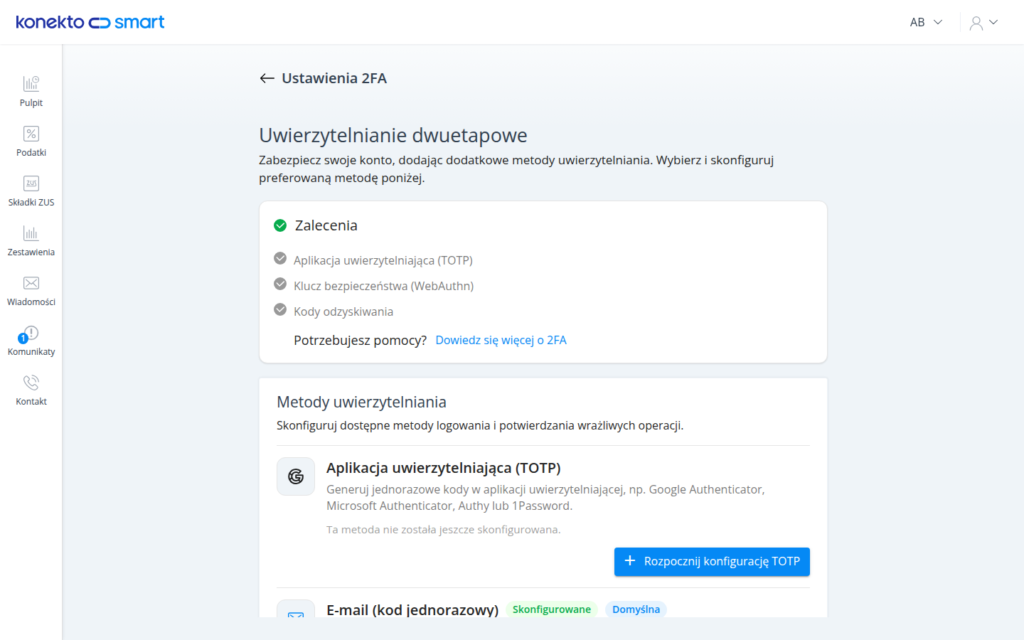
Konfiguracja aplikacji uwierzytelniającej (TOTP)
Przed rozpoczęciem zainstaluj na telefonie lub komputerze wybraną aplikację uwierzytelniającą, na przykład Google Authenticator, Microsoft Authenticator, Authy lub 1Password.
- W sekcji Aplikacja uwierzytelniająca (TOTP) kliknij Rozpocznij konfigurację TOTP.
- W aplikacji uwierzytelniającej wybierz dodanie nowego konta.
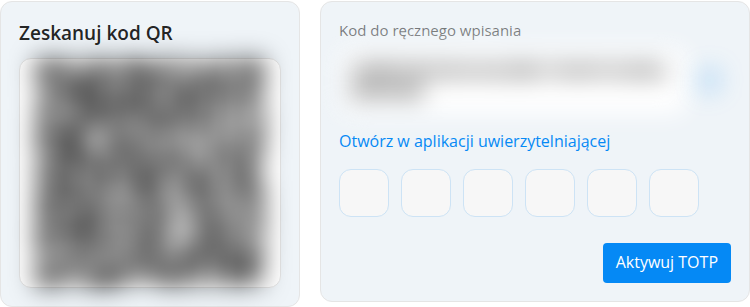
- Zeskanuj wyświetlony kod QR. Jeżeli nie możesz użyć aparatu, przepisz klucz pokazany w polu Kod do ręcznego wpisania.
- Aplikacja zacznie generować zmieniające się, sześciocyfrowe kody.
- Wpisz aktualny kod w KonektoSmart i kliknij Aktywuj TOTP.
Ważne: kod QR i klucz do ręcznego wpisania są danymi poufnymi. Każdy, kto je pozna, może generować poprawne kody dla Twojego konta. Nie wysyłaj ich e-mailem, komunikatorem ani w zgłoszeniu do pomocy technicznej.
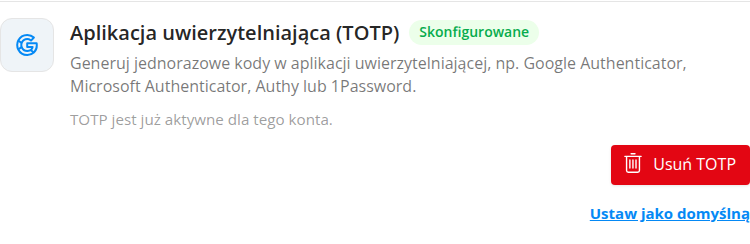
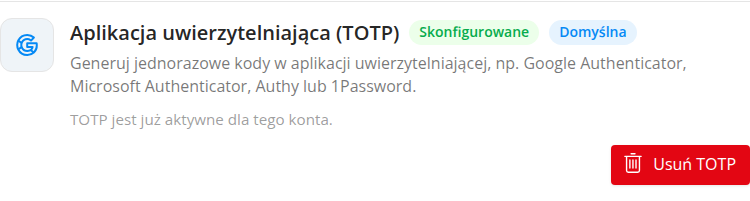
Po podaniu poprawnego kodu przy metodzie TOTP pojawi się oznaczenie Skonfigurowane oraz komunikat, że TOTP jest aktywne dla konta.
Ustawienie TOTP jako metody domyślnej
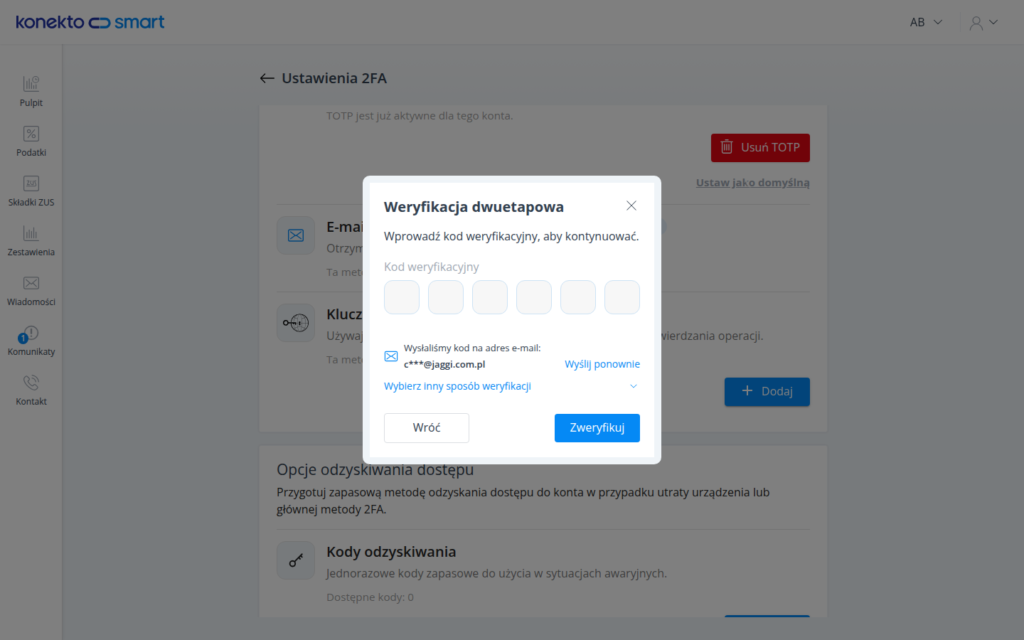
Sama aktywacja TOTP nie zmienia automatycznie domyślnej metody logowania. Aby przy kolejnych logowaniach KonektoSmart w pierwszej kolejności prosił o kod z aplikacji:
- Przy metodzie TOTP kliknij Ustaw jako domyślną.
- Potwierdź operację kodem wysłanym e-mailem. Jest to wymagane, ponieważ przed zmianą metodą domyślną jest jeszcze e-mail.
- Wpisz kod i kliknij Zweryfikuj.
Po poprawnym potwierdzeniu przy aplikacji TOTP pojawi się oznaczenie Domyślna.
Logowanie przy użyciu kodu z aplikacji TOTP
- Na stronie logowania wpisz adres e-mail i hasło, a następnie kliknij Zaloguj.
- Otwórz swoją aplikację uwierzytelniającą.
- Znajdź pozycję KonektoSmart i odczytaj aktualny sześciocyfrowy kod.
- Wpisz kod w oknie weryfikacji dwuetapowej.
- Kliknij Zweryfikuj.
Kody TOTP zmieniają się co kilkadziesiąt sekund. Jeżeli kod za chwilę wygaśnie, poczekaj na następny i wpisz go ponownie. W przeprowadzonym teście poprawny kod TOTP został zaakceptowany i logowanie zakończyło się otwarciem pulpitu.
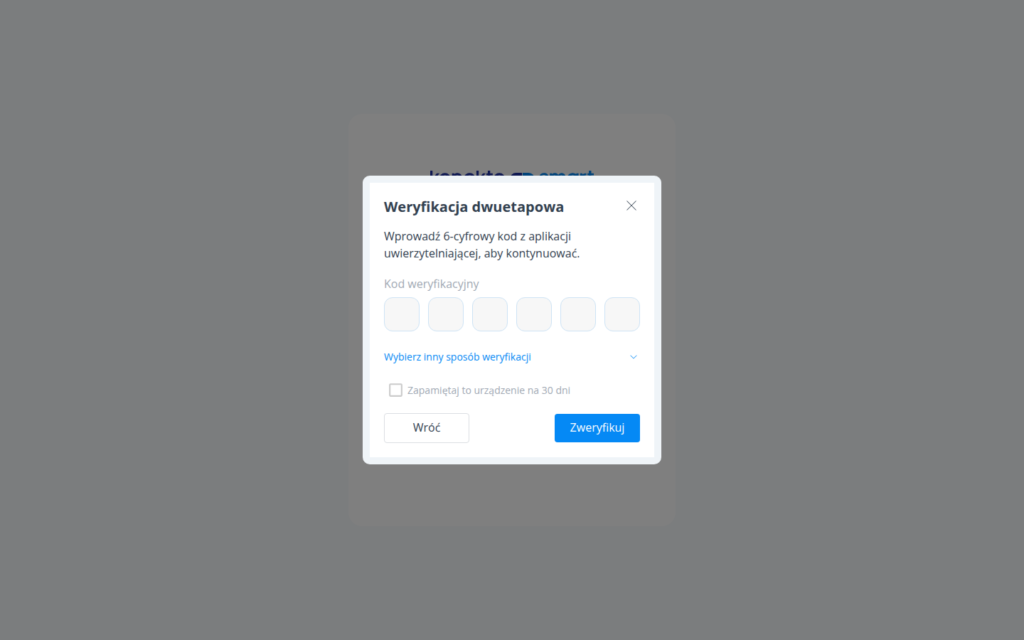
Jeżeli nie masz w danej chwili dostępu do aplikacji, kliknij Wybierz inny sposób weryfikacji i skorzystaj z innej dostępnej metody, na przykład kodu wysłanego e-mailem.
Kody odzyskiwania i utrata urządzenia
Po skonfigurowaniu 2FA warto wygenerować kody odzyskiwania w sekcji Opcje odzyskiwania dostępu. Są to jednorazowe kody awaryjne, których można użyć, gdy telefon lub aplikacja uwierzytelniająca nie są dostępne.
- Przechowuj kody w bezpiecznym miejscu, najlepiej w zaufanym menedżerze haseł lub w zabezpieczonej kopii offline.
- Nie zapisuj ich razem z hasłem w niezabezpieczonym pliku.
- Każdy kod odzyskiwania działa tylko jeden raz.
- Po użyciu lub podejrzeniu ujawnienia kodów wygeneruj nowy zestaw.
Jeżeli utracisz urządzenie, na ekranie 2FA wybierz inną dostępną metodę lub użyj kodu odzyskiwania. Jeśli nie masz dostępu do żadnej metody, skontaktuj się z pomocą techniczną zgodnie z procedurą odzyskiwania konta.
Zmiana lub wyłączenie metody TOTP
Aby wrócić do kodów e-mail, na stronie Ustawienia 2FA kliknij przy metodzie e-mail Ustaw jako domyślną i potwierdź operację. Aby całkowicie usunąć TOTP, kliknij Usuń TOTP i przejdź wymaganą weryfikację.
Klucz bezpieczeństwa (WebAuthn)
WebAuthn pozwala potwierdzać logowanie za pomocą zgodnego klucza bezpieczeństwa, na przykład YubiKey. Zamiast przepisywać kod jednorazowy, używasz urządzenia zarejestrowanego wcześniej na swoim koncie. Przeglądarka może poprosić o podłączenie klucza, jego dotknięcie lub podanie kodu PIN.
WebAuthn działa tylko w obsługiwanej przeglądarce i w bezpiecznym połączeniu HTTPS. Przed rozpoczęciem przygotuj zgodny klucz bezpieczeństwa oraz upewnij się, że jest on dostępny dla przeglądarki.
Dodawanie klucza bezpieczeństwa
- Przejdź do Ustawienia, a następnie wybierz Ustawienia 2FA.
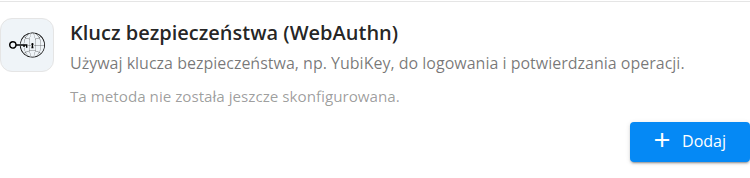
- W sekcji Klucz bezpieczeństwa (WebAuthn) kliknij Dodaj.
- Jeżeli klucz nie jest jeszcze podłączony, podłącz go do urządzenia.
- Postępuj zgodnie z instrukcjami przeglądarki. W zależności od klucza może być konieczne jego dotknięcie albo podanie kodu PIN.
- Po zakończeniu rejestracji wrócisz do ustawień 2FA.
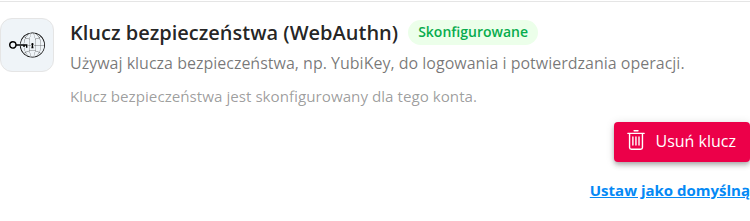
Po prawidłowej rejestracji karta klucza otrzyma oznaczenie Skonfigurowane. Dostępne będą również opcje Usuń klucz i Ustaw jako domyślną.
Ustawienie WebAuthn jako metody domyślnej
- Przy skonfigurowanym kluczu kliknij Ustaw jako domyślną.
- Potwierdź zmianę za pomocą aktualnie używanej metody 2FA. Jeżeli metodą domyślną jest e-mail, KonektoSmart wyśle kod potwierdzający na adres przypisany do konta.
- Po poprawnej weryfikacji przy kluczu WebAuthn pojawi się oznaczenie Domyślna.
Logowanie za pomocą klucza bezpieczeństwa
- Wpisz adres e-mail i hasło na stronie logowania, a następnie kliknij Zaloguj.
- W oknie weryfikacji dwuetapowej kliknij Zweryfikuj.
- Postępuj zgodnie z instrukcjami przeglądarki: podłącz klucz, dotknij go lub podaj PIN, jeśli zostaniesz o to poproszony.
- Po poprawnej weryfikacji KonektoSmart otworzy pulpit.
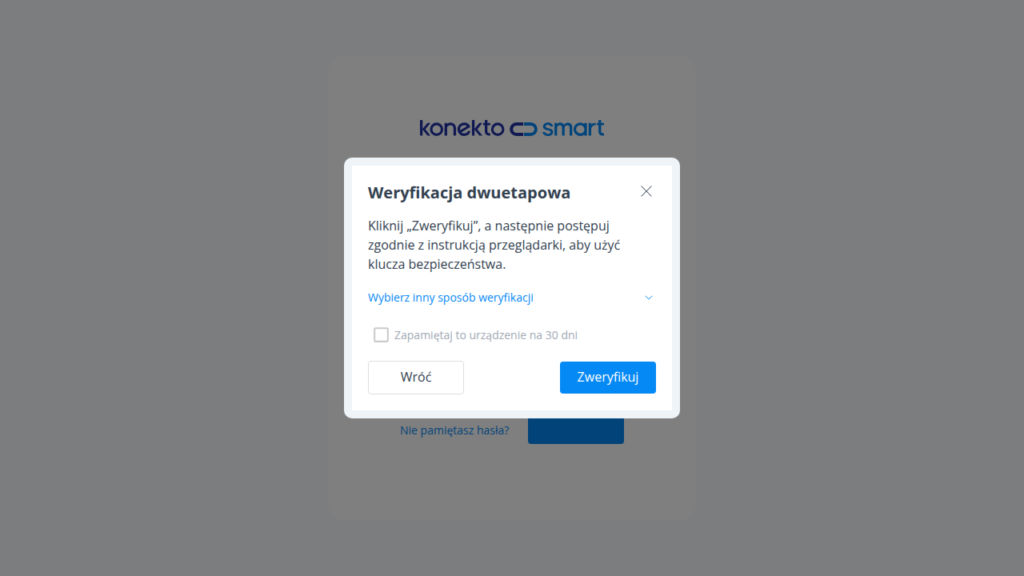
W przeprowadzonym teście klucz WebAuthn został poprawnie zarejestrowany, ustawiony jako domyślna metoda i użyty do zakończenia logowania.
Jeżeli nie masz przy sobie klucza, wybierz Wybierz inny sposób weryfikacji i użyj innej skonfigurowanej metody, na przykład kodu e-mail, TOTP albo kodu odzyskiwania.
Ważne: przed ustawieniem WebAuthn jako metody domyślnej przygotuj metodę zapasową. Klucza nie należy pożyczać ani pozostawiać podłączonego do niezaufanego urządzenia.
Najważniejsze zasady bezpieczeństwa
- Nigdy nie udostępniaj nikomu hasła, kodu jednorazowego, kodu QR ani klucza TOTP.
- Pracownik KonektoSmart nie powinien prosić o podanie aktualnego kodu 2FA.
- Opcji zapamiętania urządzenia używaj tylko na prywatnym sprzęcie.
- Jeżeli otrzymasz kod mimo braku próby logowania, zmień hasło i skontaktuj się z pomocą techniczną.