Kilka sklepów na jednym NIP-ie? Osobne zespoły prowadzące różne projekty? Grupy w ramach firmy pozwalają uporządkować dokumenty w jednej firmie i określić, które z nich zobaczą jej pracownicy. W tym poradniku pokazujemy konfigurację w panelu biura i codzienną pracę w panelu firmy.
Na zrzutach pokazujemy przykładową firmę i fikcyjne dane. Nazwy grup możesz dopasować do własnej działalności, np. „Sklep Gdańsk”, „Sklep Gdynia” lub „Projekt Osiedle”.
Co daje podział na grupy?
Każdy dokument może należeć do jednej grupy albo pozostać bez grupy. Pracownik może natomiast należeć do kilku grup. Grupy obejmują sprzedaż, zakupy i koszty, kadry, płace oraz dokumenty inne.
Możesz korzystać z nich na dwa sposoby. Pierwszy to samo porządkowanie i filtrowanie dokumentów. Drugi to porządkowanie połączone z ograniczeniem widoczności: pracownik sklepu w Gdańsku widzi dokumenty swojej grupy, a pracownik sklepu w Gdyni — swojej. Osoba przypisana do obu grup widzi dokumenty obu sklepów.
1. Włącz moduł w ustawieniach firmy
W panelu biura otwórz Firmy, wybierz firmę klienta i przejdź do Ustawienia → Ogólne. Włącz Moduł grup firmowych i zapisz ustawienia. Moduł można też włączyć zbiorczo dla zaznaczonych firm.
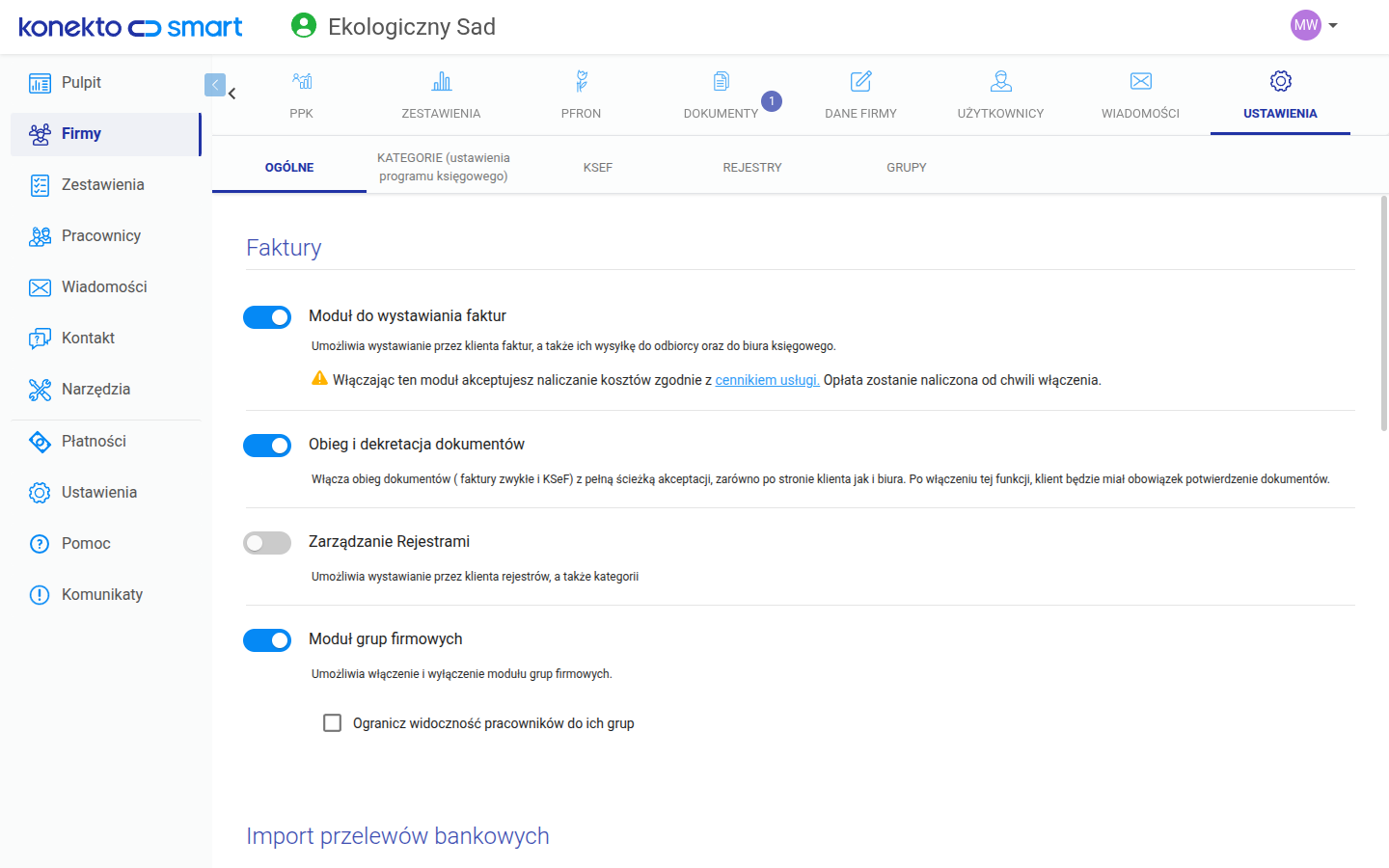
Opcję Ogranicz widoczność pracowników do ich grup włącz dopiero po przygotowaniu grup i przypisaniu pracowników. Samo włączenie modułu nie ogranicza dostępu — grupy mogą służyć wyłącznie jako sposób organizacji dokumentów.
2. Utwórz grupę i przypisz pracowników
W ustawieniach wybranej firmy otwórz zakładkę Grupy i kliknij Dodaj grupę. Podaj nazwę, np. „Sklep firmowy Gdańsk”. W tej samej firmie każda grupa musi mieć inną nazwę.
W formularzu wybierz pracowników firmy, którzy mają należeć do grupy. Zatwierdź przyciskiem Dodaj, a podczas późniejszej edycji — Zapisz. Jedna osoba może należeć do kilku grup.
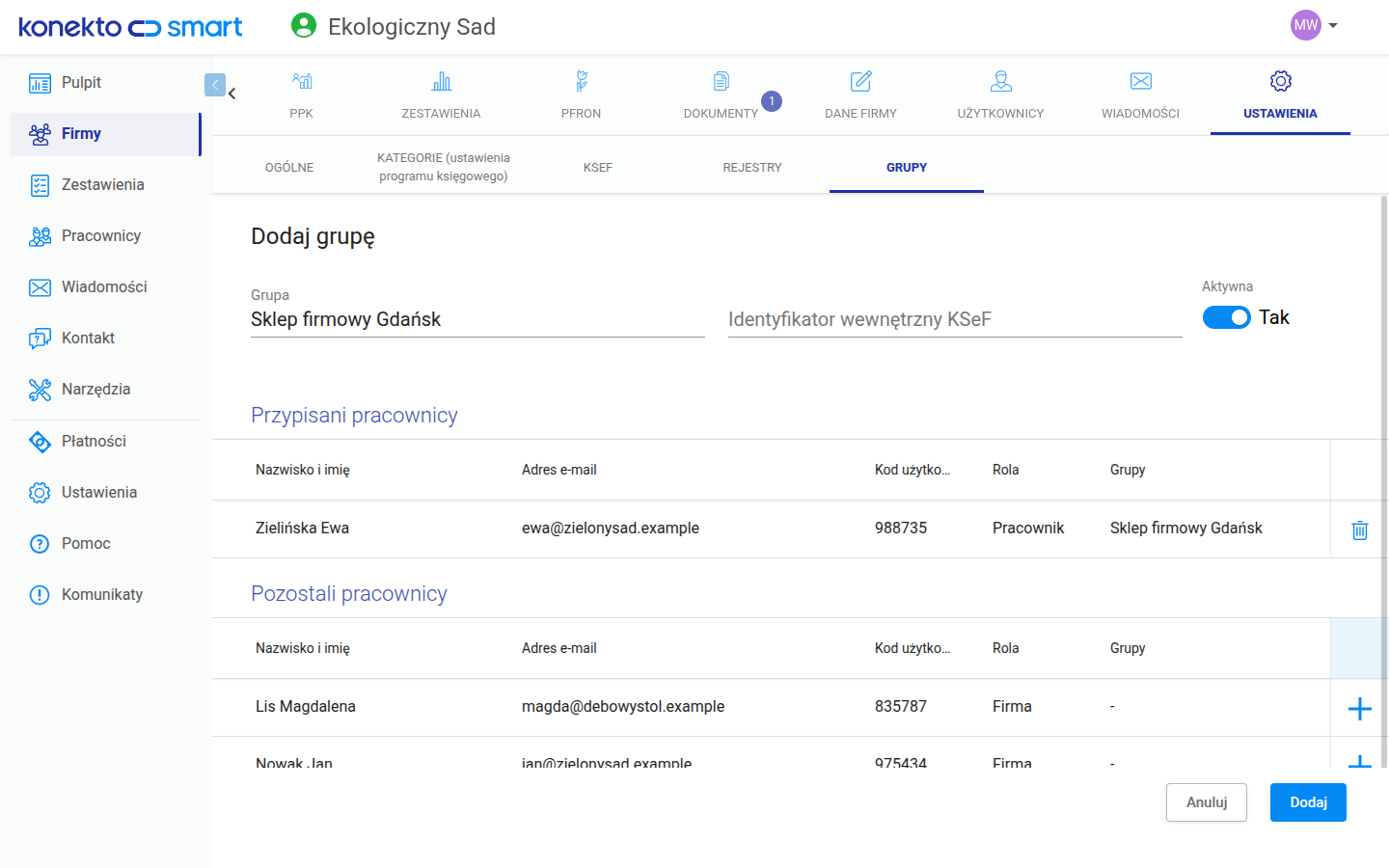
Pole Identyfikator wewnętrzny KSeF jest opcjonalne. Do zwykłego, ręcznego przypisywania dokumentów wystarczy nazwa grupy. Sposób wykorzystania identyfikatora opisujemy dalej.
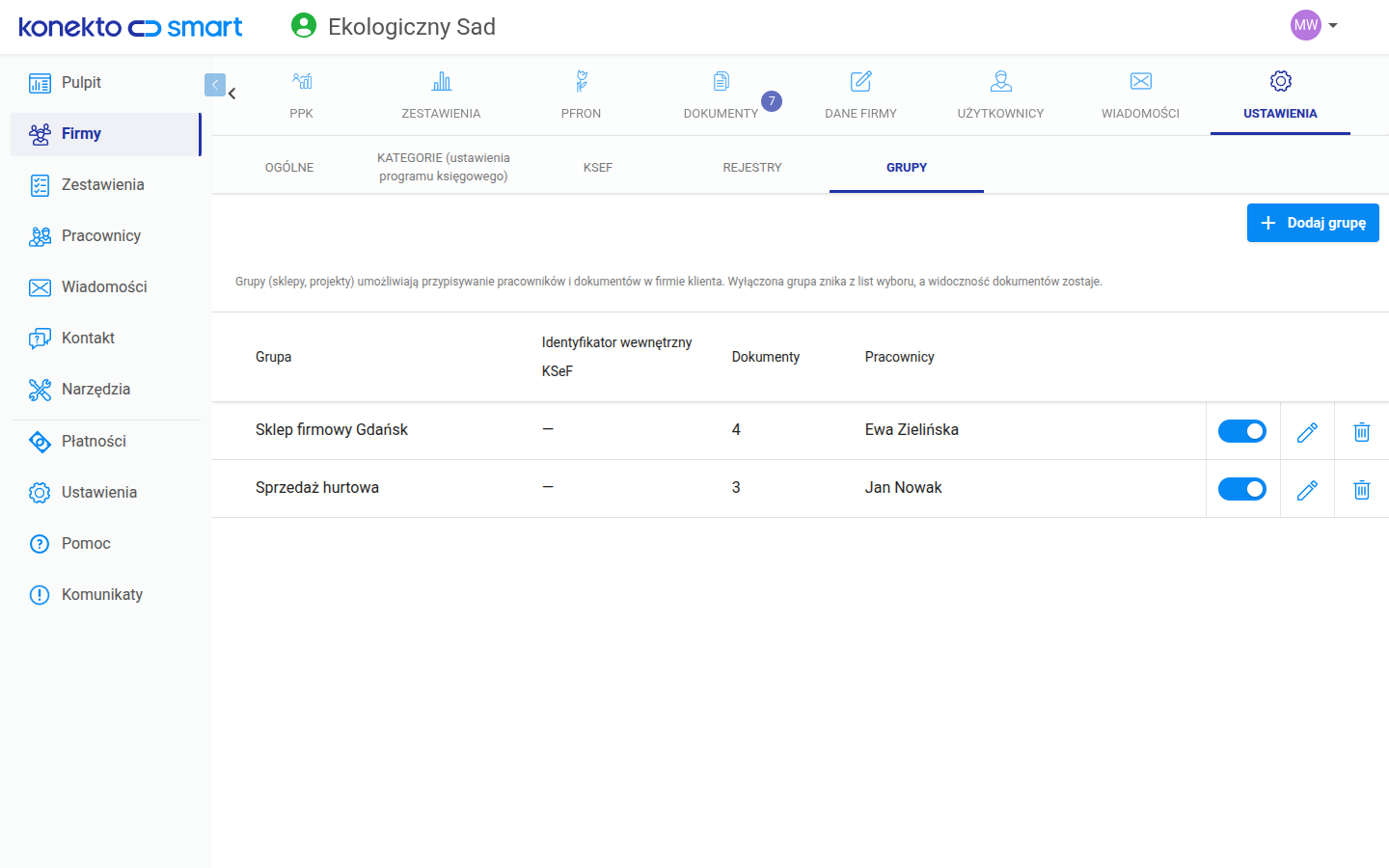
Lista grup pokazuje ich nazwy, przypisanych pracowników, liczbę dokumentów i stan aktywności. W tym miejscu można też edytować grupy.
3. Ustal, kto ma widzieć dokumenty
Po włączeniu ograniczenia pracownicy firmy widzą dokumenty grup, do których należą. Wszyscy członkowie danej grupy widzą te same dokumenty — także wcześniejsze. Dodanie osoby do grupy udostępnia jej więc również historię tej grupy.
To ograniczenie dotyczy roli pracownika firmy. Biuro rachunkowe, administrator firmy i wspólnik zachowują dostęp do dokumentów firmy zgodnie ze swoimi uprawnieniami. Grupy nie tworzą odrębnych firm ani osobnych numerów NIP.
Pracownik bez przypisanej grupy przy włączonym ograniczeniu nie zobaczy dokumentów i nie będzie mógł dodawać dokumentów ani wystawiać faktur. Nie zobaczy też dokumentów oznaczonych jako Bez grupy. Jeśli jego lista jest pusta, biuro powinno sprawdzić przypisanie do grup.
Gdy ograniczenie jest wyłączone, samo członkostwo w grupach nie zawęża dostępu pracownika. Może on wybierać spośród aktywnych grup firmy, a także pozostawić dokument bez grupy, w ramach swoich uprawnień.
4. Wybierz grupę przy dodawaniu dokumentu lub faktury
Grupę można wskazać przy dodawaniu dokumentu z pliku oraz przy wystawianiu faktury. Pole Grupa znajduje się u góry formularza faktury. Biuro, administrator firmy lub wspólnik może wybrać aktywną grupę albo pozostawić dokument bez grupy.
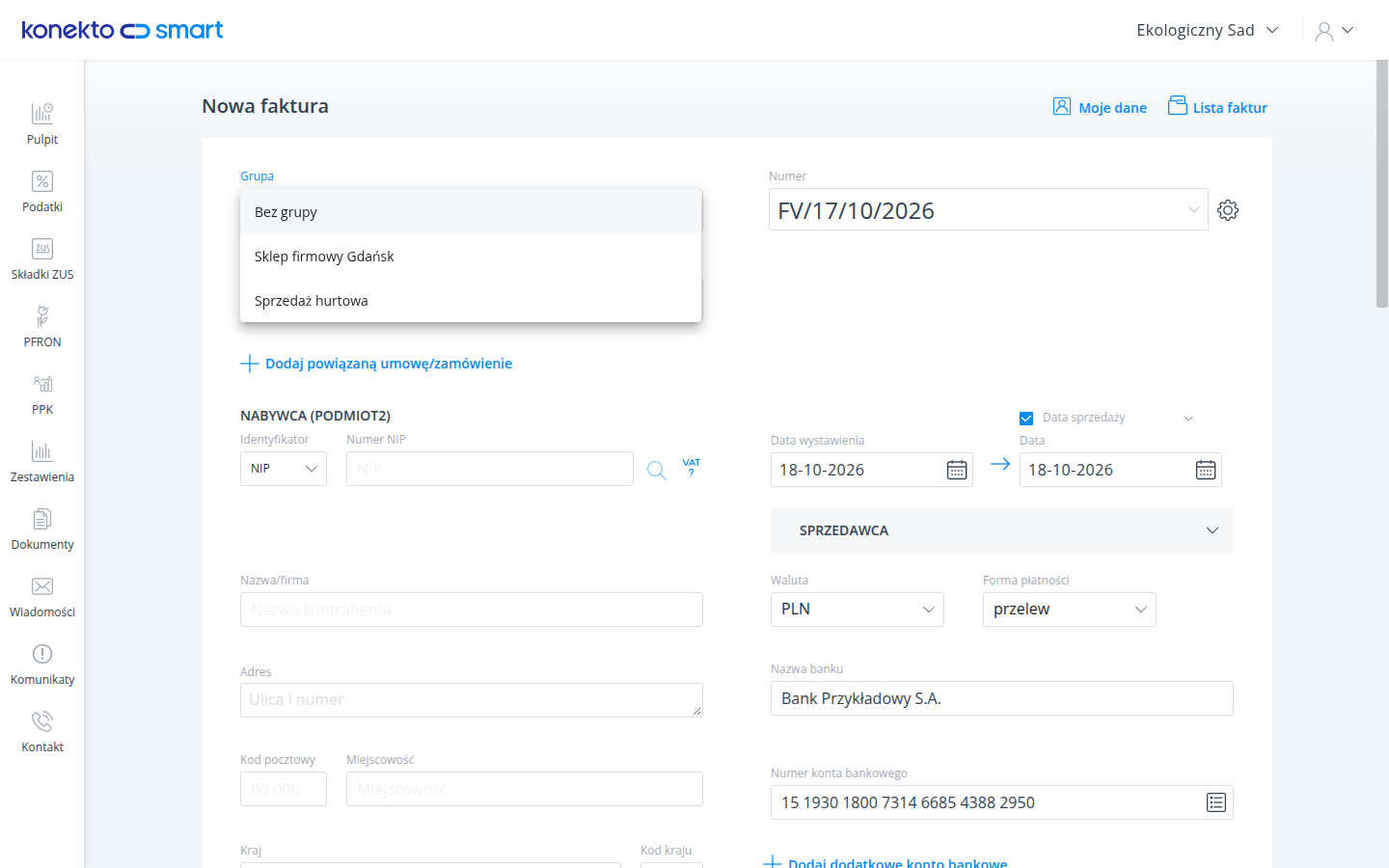
Przy włączonym ograniczeniu pracownik należący do jednej aktywnej grupy nie musi wybierać jej za każdym razem — system przypisuje ją automatycznie. Pracownik należący do kilku aktywnych grup musi wskazać właściwą grupę.
Grupę można ustawić również w fakturach cyklicznych, w kreatorze lub podczas edycji automatu. Wystawiane przez niego faktury trafiają do zapisanej grupy. Duplikaty i korekty dziedziczą grupę faktury źródłowej.
5. Przypisz istniejące dokumenty pojedynczo lub zbiorczo
Grupę pojedynczego dokumentu zmienisz w jego szczegółach. Przy większej liczbie dokumentów otwórz listę, zaznacz odpowiednie pozycje i wybierz grupę z paska akcji zbiorczych.
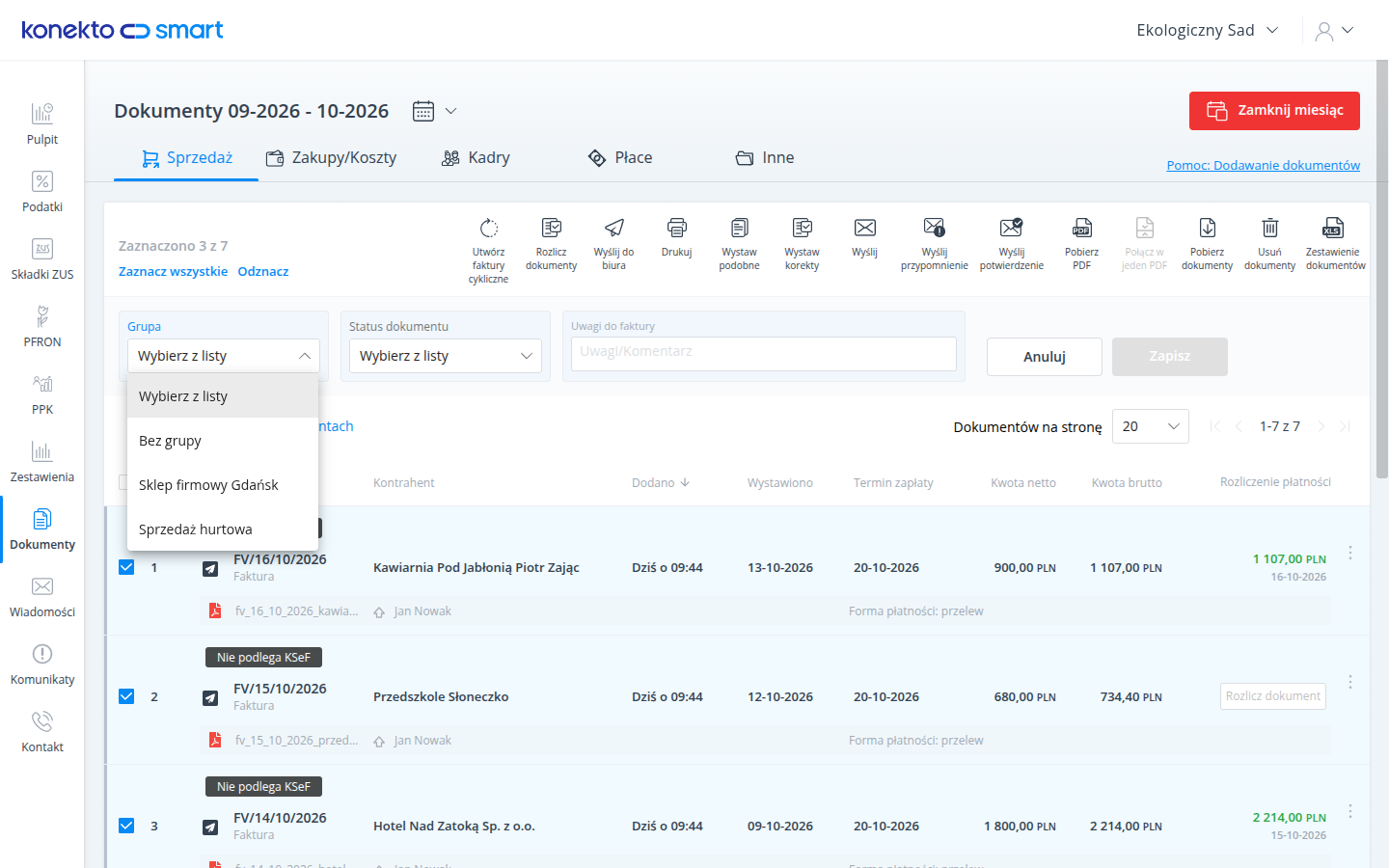
Praktyczny sposób na uporządkowanie zakupów: ustaw filtr Bez grupy, zaznacz dokumenty jednego sklepu i przypisz je do jego grupy. Powtórz tę czynność dla kolejnych sklepów lub projektów.
Pracownik z ograniczoną widocznością może przenosić dostępne mu dokumenty między swoimi aktywnymi grupami, jeśli ma uprawnienia do ich edycji. Nie może usuwać przypisania do grupy. Takie porządki może wykonać biuro, administrator lub wspólnik.
6. Odszukaj dokumenty wybranej grupy
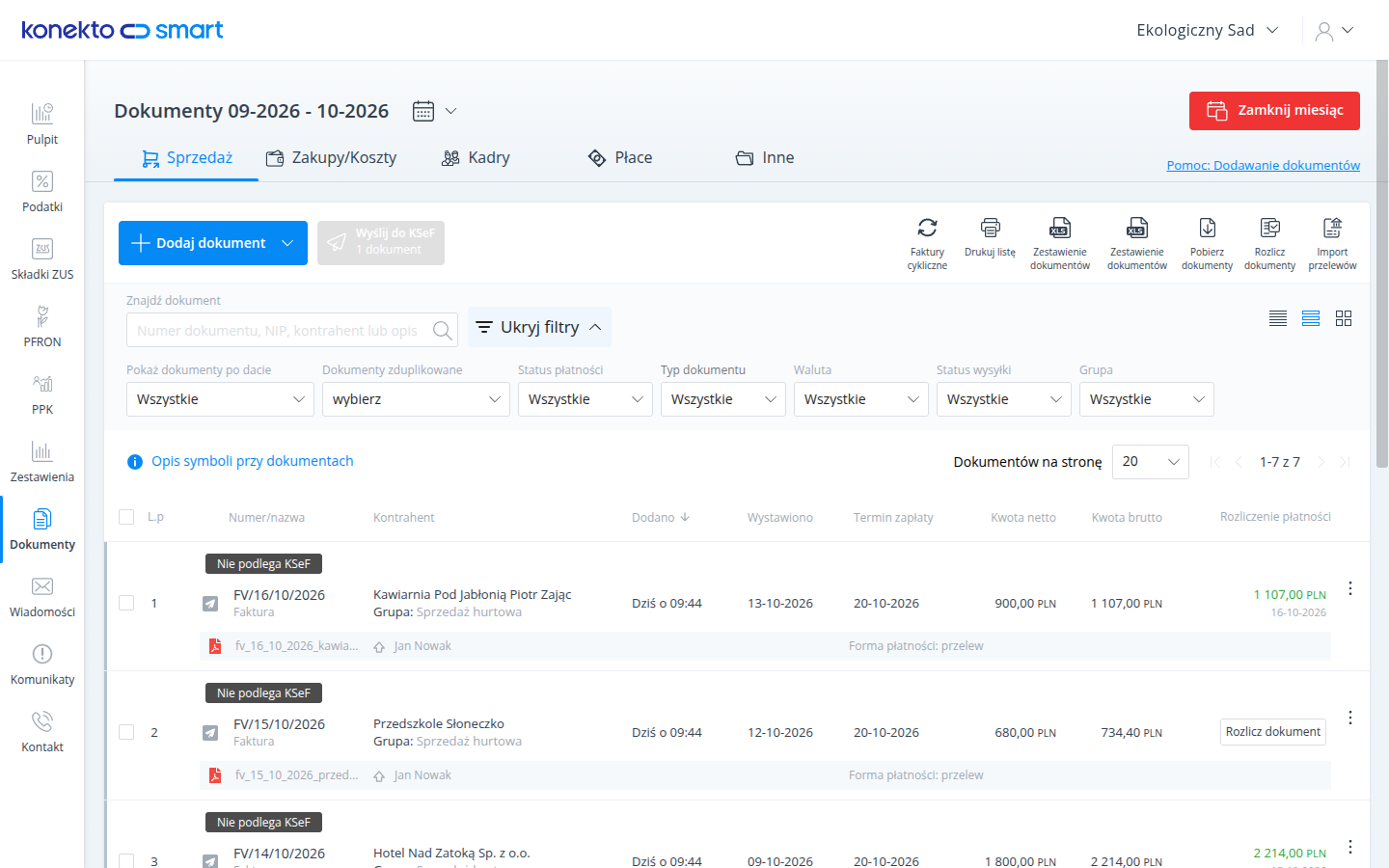
Na liście dokumentów w panelu firmy widać nazwy przypisanych grup. Filtr Grupa pozwala wybrać konkretny sklep lub projekt. Osoby z odpowiednim dostępem mogą też wyświetlić dokumenty Bez grupy.
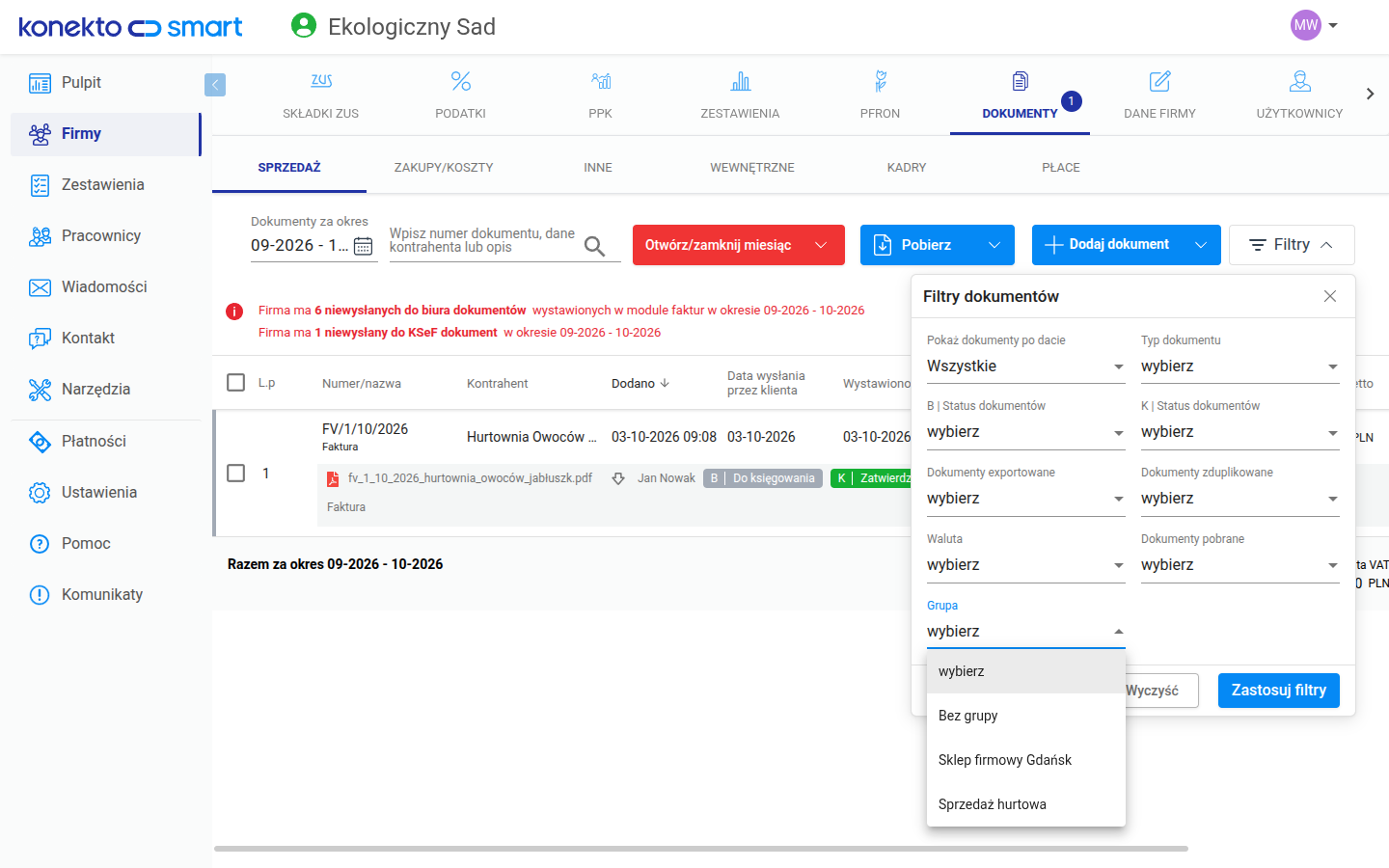
W panelu biura filtr grupy znajdziesz w oknie Filtry na liście dokumentów firmy. Wybierz warunki i kliknij Zastosuj filtry.
Jak działają grupy przy fakturach z KSeF?
Zakupy z KSeF możesz przypisywać ręcznie, także zbiorczo. To podstawowy sposób pracy, jeśli dostawcy nie oznaczają faktur identyfikatorem wewnętrznym właściwego sklepu lub oddziału.
Możliwe jest też przypisanie automatyczne. W grupie zapisz Identyfikator wewnętrzny KSeF w formacie NIP i pięć cyfr po myślniku. Jeśli pobierana faktura zawiera odpowiadający mu identyfikator IDWew po stronie nabywcy lub dodatkowego odbiorcy, system dopasuje dokument do aktywnej grupy. Sama nazwa sklepu w opisie faktury nie wystarczy.
Podział na grupy działa w KonektoSmart po pobraniu dokumentów. Nie zmienia uprawnień nadanych bezpośrednio w KSeF.
Wyłączenie grupy a jej usunięcie
Wyłączenie grupy usuwa ją z list wyboru przy nowych przypisaniach. Dotychczasowe dokumenty zachowują grupę, a ich widoczność pozostaje. To przydatne np. po zakończeniu projektu.
Usunięcie grupy nie usuwa samych dokumentów. Dokumenty tracą przypisanie i stają się dokumentami bez grupy, więc nie będą widoczne dla pracowników z ograniczeniem. Przed usunięciem warto przypisać je do innej grupy, jeśli zespół nadal ma z nich korzystać.
Wyłączenie całego modułu grup wyłącza również ograniczenie widoczności do grup. Warto o tym pamiętać przy zmianie ustawień firmy.
Od czego zacząć?
Najpierw ustal podział na sklepy, oddziały lub projekty. Następnie poproś biuro o utworzenie grup i przypisanie osób, uporządkuj istniejące dokumenty, a dopiero potem włącz ograniczenie widoczności. Dzięki temu pracownicy od początku zobaczą dokumenty potrzebne do pracy.